Para digitalizar documento pelo celular e gerar um PDF, fotografe cada página com boa luz, de cima e com a folha inteira no quadro. Depois, envie as fotos em JPG para o JPG para PDF do pdfs.com.br: cada foto vira uma página do PDF, na ordem do envio. É grátis, não pede cadastro e a conversão acontece no próprio navegador.
O caminho serve para quem precisa mandar RG, comprovante de residência, contrato assinado ou recibo e não tem scanner por perto. Abaixo você já pode usar a ferramenta. Em seguida, o artigo mostra como tirar uma foto que fique legível, quando vale usar o scanner que já vem no celular e o que fazer se o PDF final ficar grande demais para o envio.
Converta agora
Converta imagens JPG em um arquivo PDF.
- Sem cadastro e sem instalar nada
- Pronto em poucos segundos
- Seus arquivos não saem do seu computador
Carregando ferramenta
Aguarde enquanto preparamos sua ferramenta...
Como digitalizar documento pelo celular em 4 passos#
- Fotografe as páginas. Uma foto por página, com a folha apoiada numa mesa e o celular paralelo a ela. Confira se o texto está nítido antes de passar para a próxima.
- Abra a ferramenta. Use o quadro acima ou acesse o JPG para PDF. Não é preciso criar conta.
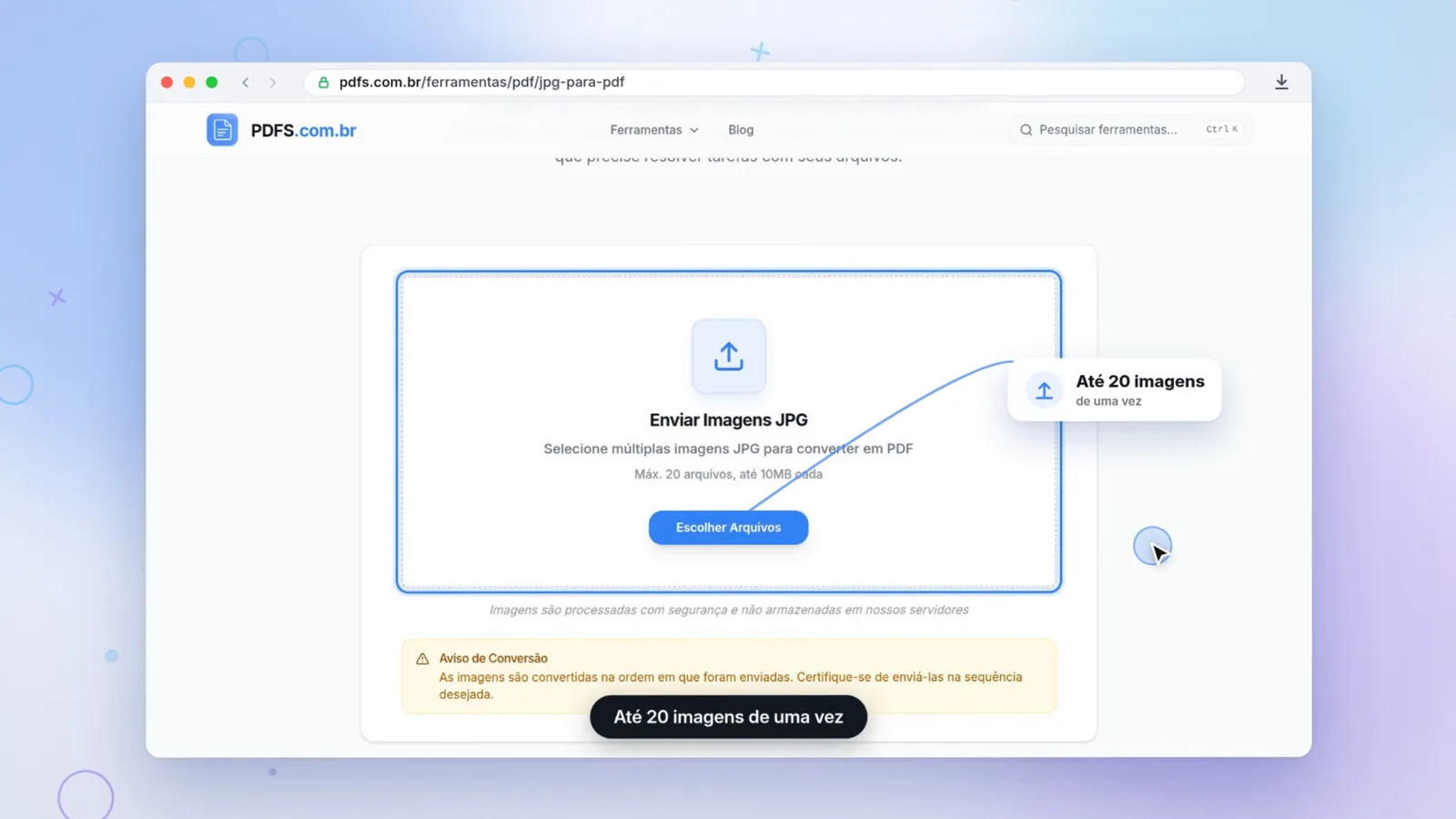
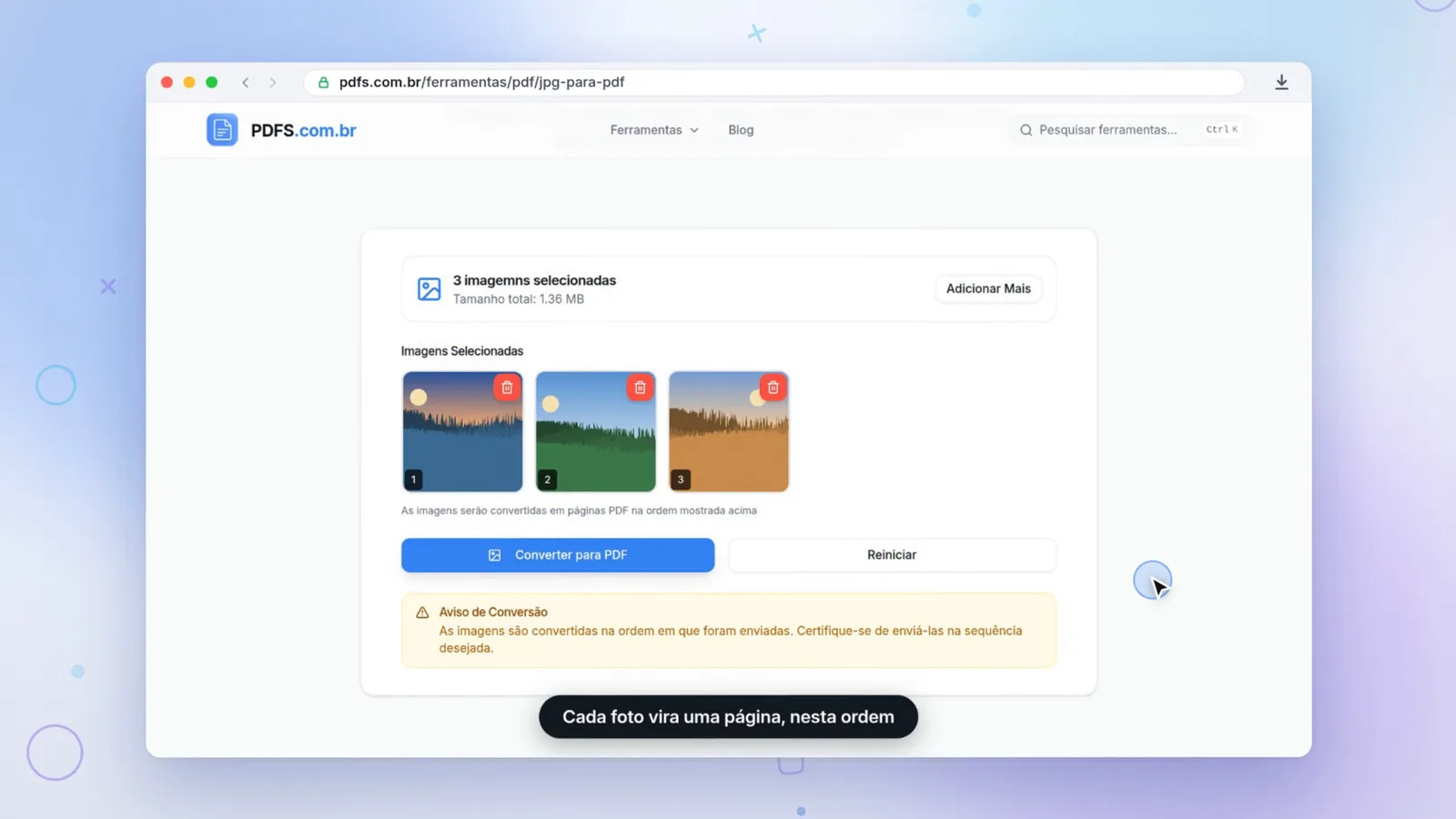
- Envie as fotos. Toque em Escolher Arquivos e selecione as fotos na ordem das páginas. Cabem até 20 imagens por vez, de até 10 MB cada. Faltou alguma? Use Adicionar Mais.
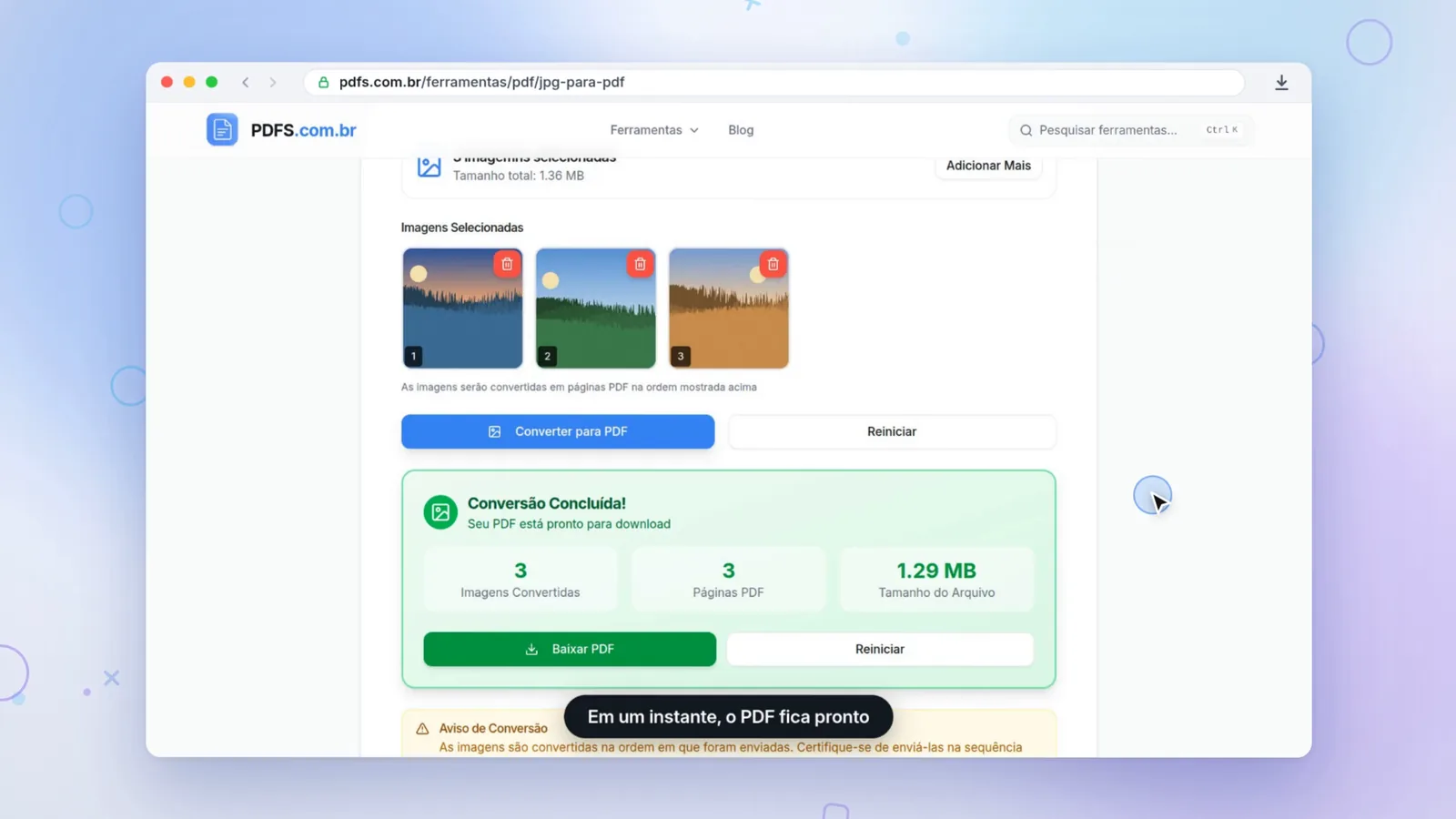
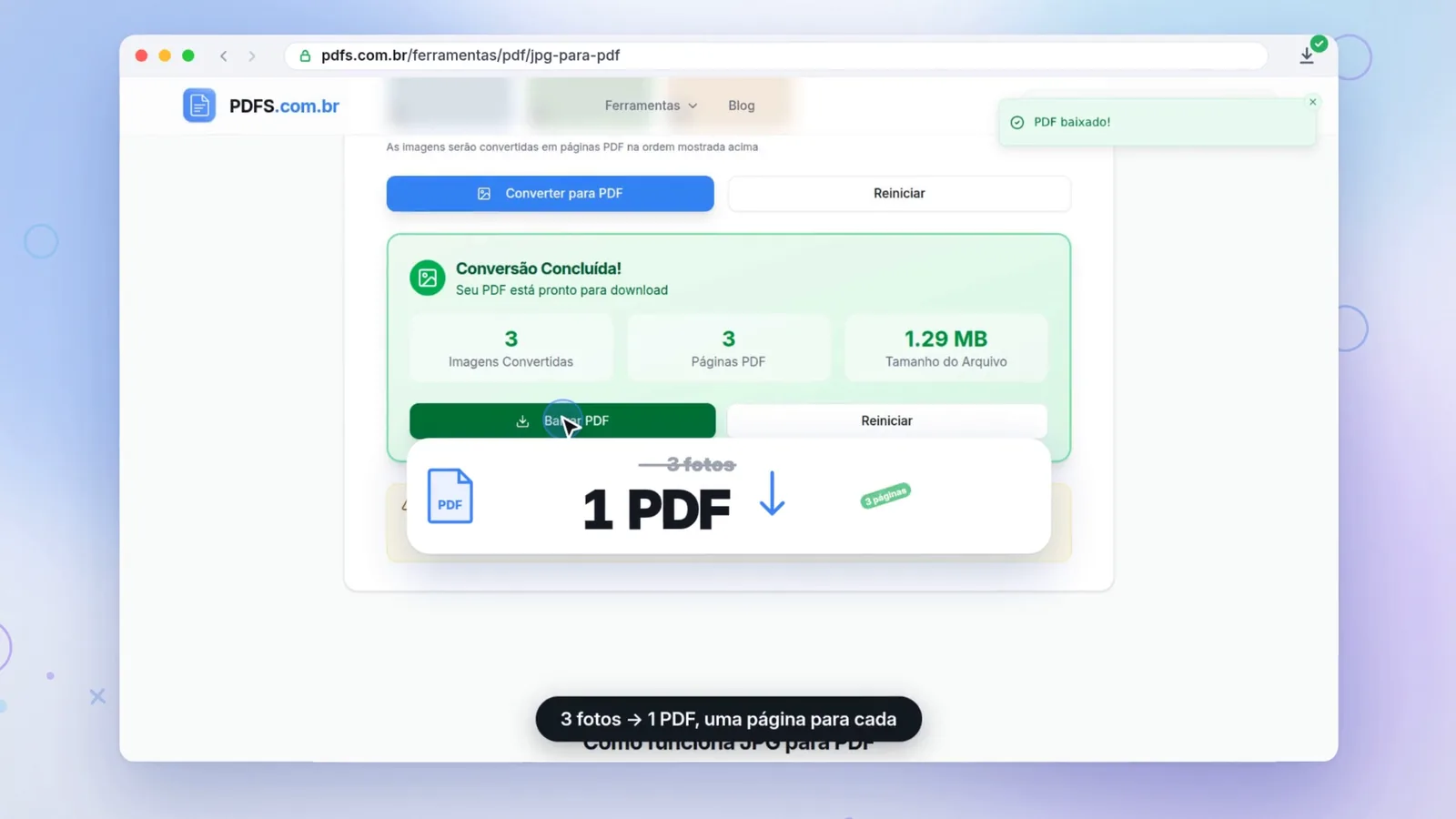
- Converta e baixe. Clique em Converter para PDF e, quando aparecer Conversão Concluída!, em Baixar PDF.
Cada foto aparece numerada em Imagens Selecionadas. O número é a página que ela vai ocupar no PDF. Se uma foto saiu tremida ou entrou por engano, clique na lixeira dela e envie outra.
Veja o passo a passo em vídeo#
O vídeo abaixo tem cerca de um minuto e meio e mostra o JPG para PDF do envio das fotos ao download do arquivo pronto.
Vídeo
Como fotografar o documento para ficar legível#
A qualidade do PDF depende da foto. A ferramenta não endireita a página nem corta as bordas: ela coloca a imagem inteira numa página A4, centralizada e sem distorcer. Por isso, capriche na hora de fotografar.
- Luz: prefira a luz do dia, perto de uma janela. O flash costuma criar um reflexo branco no meio da folha.
- Ângulo: segure o celular paralelo ao papel, bem acima dele. Foto inclinada deixa a página em forma de trapézio.
- Enquadramento: deixe a folha inteira no quadro, com uma margem pequena de mesa em volta.
- Sombra: cuidado com a sombra do seu braço e do próprio celular sobre o papel.
- Foco: toque na tela, sobre o texto, antes de fotografar e confira a foto ampliada.
Use um fundo escuro e liso, como uma mesa de madeira ou uma pasta preta. A folha branca se destaca, e fica fácil ver se ela entrou inteira na foto.
Scanner do próprio celular ou fotos no JPG para PDF?#
Muitos celulares já digitalizam sem app extra. No Android, o app Google Drive tem a opção de digitalizar com a câmera, ajustar o corte e salvar em .pdf ou .jpg. No iPhone e no iPad, o app Notas e o app Arquivos têm a opção Escanear Documentos, que detecta a página e permite ajustar os cantos. Os dois caminhos estão descritos na ajuda oficial do Google e da Apple (consultada em 11/11/2026).
O JPG para PDF entra quando você já tem as fotos: tiradas pela câmera comum, recebidas por mensagem ou salvas na galeria. Ele também serve para montar um PDF único com fotos de origens diferentes.
| Situação | Caminho mais simples | Observação |
|---|---|---|
| Android com o Google Drive instalado | Digitalizar pela câmera do app Drive | Salva em .pdf ou .jpg |
| iPhone ou iPad | Notas ou Arquivos, em Escanear Documentos | Ajusta os cantos da página |
| Fotos já tiradas ou recebidas por mensagem | Enviar as fotos ao JPG para PDF | Uma página por foto, na ordem do envio |
| Foto do iPhone salva em HEIF | Em Ajustes, Câmera, Formatos, escolha Mais Compatível | As próximas fotos saem em JPEG |
Limites do JPG para PDF e como contornar cada um#
| Situação | O que acontece | O que fazer |
|---|---|---|
| Mais de 20 fotos | A ferramenta aceita 20 por vez | Gere dois PDFs e una os dois no Juntar PDF |
| Foto com mais de 10 MB | A foto é recusada | Fotografe de novo numa resolução menor da câmera |
| Foto em PNG ou HEIC | Só entram arquivos JPG | No iPhone, ative o formato Mais Compatível antes de fotografar |
| Página fora de ordem | Não há como arrastar as fotos | Remova pela lixeira e envie de novo, na ordem certa |
| Foto inclinada ou com bordas | A imagem vai inteira para a página | Refaça a foto ou use o scanner do celular |
O PDF ficou grande demais para enviar?#
Fotos de celular costumam ser pesadas, e o PDF guarda cada uma delas. Com várias páginas, o arquivo pode passar do limite do sistema em que você vai anexá-lo. Confira o número no edital ou na tela de envio e, se passar, reduza o PDF no Comprimir PDF. Ele aceita um arquivo de até 50 MB. Diferente do JPG para PDF, o Comprimir PDF processa no servidor: o arquivo é enviado, comprimido e apagado dos nossos servidores em seguida.
Já a conversão das fotos acontece toda no navegador. As imagens não são enviadas a servidor algum, o que importa quando o documento tem número de CPF, endereço ou assinatura. Se precisar acrescentar um PDF que já existia, como um comprovante baixado do banco, junte tudo no Juntar PDF.
O que conferir antes de enviar o documento digitalizado#
- Todas as páginas estão no PDF, inclusive o verso, quando ele tem informação
- O texto pode ser lido sem ampliar muito a imagem
- Não há reflexo de flash, sombra ou dedo sobre o conteúdo
- A ordem das páginas é a que o destinatário espera
- O tamanho do arquivo está dentro do limite de quem vai receber
- O nome do arquivo diz o que há dentro, como rg-frente-e-verso.pdf
Perguntas frequentes#
Preciso instalar algum aplicativo para digitalizar documento pelo celular?#
Não. Basta a câmera para fotografar e o navegador para abrir o JPG para PDF. Se preferir um scanner, o app Google Drive no Android e o app Notas no iPhone já trazem essa função.
Como juntar a frente e o verso do RG em um só PDF?#
Fotografe a frente e o verso e envie as duas fotos juntas ao JPG para PDF, a frente primeiro. O resultado é um PDF com duas páginas.
A foto do documento fica com qualidade boa no PDF?#
Fica com a qualidade da foto. A ferramenta não melhora nitidez nem contraste, por isso vale caprichar na luz e no foco antes de converter.
O PDF gerado a partir de foto tem texto pesquisável?#
Não. Cada página é uma imagem, então não dá para selecionar ou buscar palavras no texto. Para a maioria dos envios, como cadastros e inscrições, isso não é problema.
Posso digitalizar vários documentos e mandar em um arquivo só?#
Pode. Envie as fotos de todos eles de uma vez, até 20, na ordem que deseja. Se algum já estiver em PDF, use o Juntar PDF depois da conversão.
Com as fotos prontas, a conversão leva menos de um minuto. Abra o JPG para PDF e transforme as páginas fotografadas em um documento só.
Créditos das imagens: capa, “Smartphone with case cover on table”, de Santeri Viinamäki, via Wikimedia Commons, licença CC BY-SA 4.0 (imagem recortada). Demais imagens: quadros de vídeo do pdfs.com.br.