Para salvar planilha em PDF, abra o Excel para PDF do pdfs.com.br, envie o arquivo .xlsx ou .xls, clique em Converter para PDF e depois em Baixar PDF. Cada aba vira uma página deitada, com o nome da aba no alto. Tudo acontece no navegador, de graça e sem cadastro.
É o caminho para quem precisa mandar uma tabela que qualquer pessoa consiga abrir: o orçamento para o cliente, o controle de gastos do mês, a lista de presença. A ferramenta está logo abaixo. Em seguida, o artigo mostra cada passo com imagens e explica o que passa para o PDF e o que fica de fora, para você conferir antes de enviar.
Converta agora
Converta planilhas Excel para PDF.
- Sem cadastro e sem instalar nada
- Pronto em poucos segundos
- Seus arquivos não saem do seu computador
Carregando ferramenta
Aguarde enquanto preparamos sua ferramenta...
Como salvar planilha em PDF em 4 passos#
- Abra a ferramenta. Use o quadro acima ou acesse o Excel para PDF. Não é preciso criar conta.
- Envie a planilha. Clique em Escolher Arquivos ou arraste o arquivo para a área de envio. Cabem até 5 planilhas por vez, de até 10 MB cada, nos formatos .xlsx e .xls.
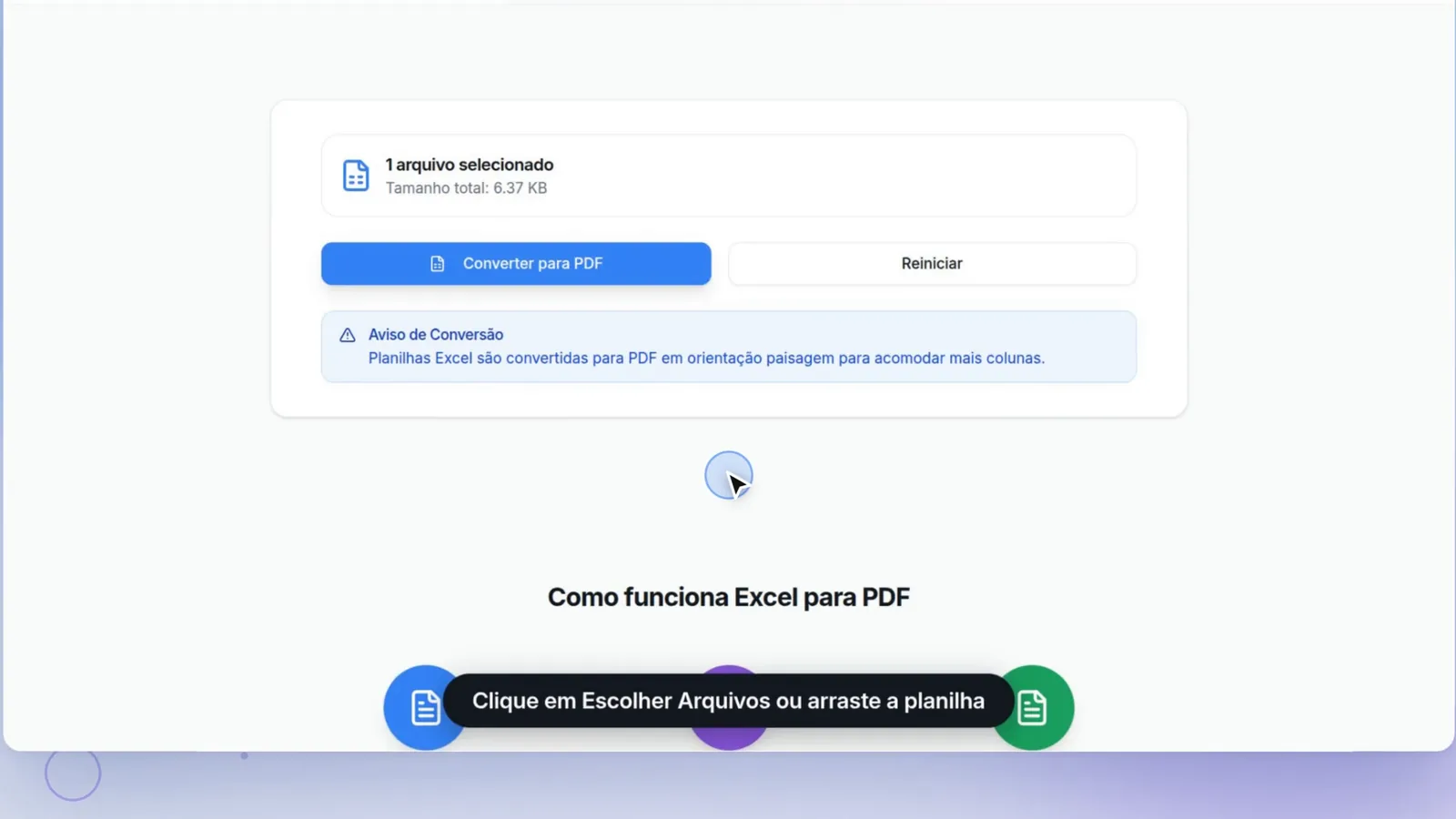
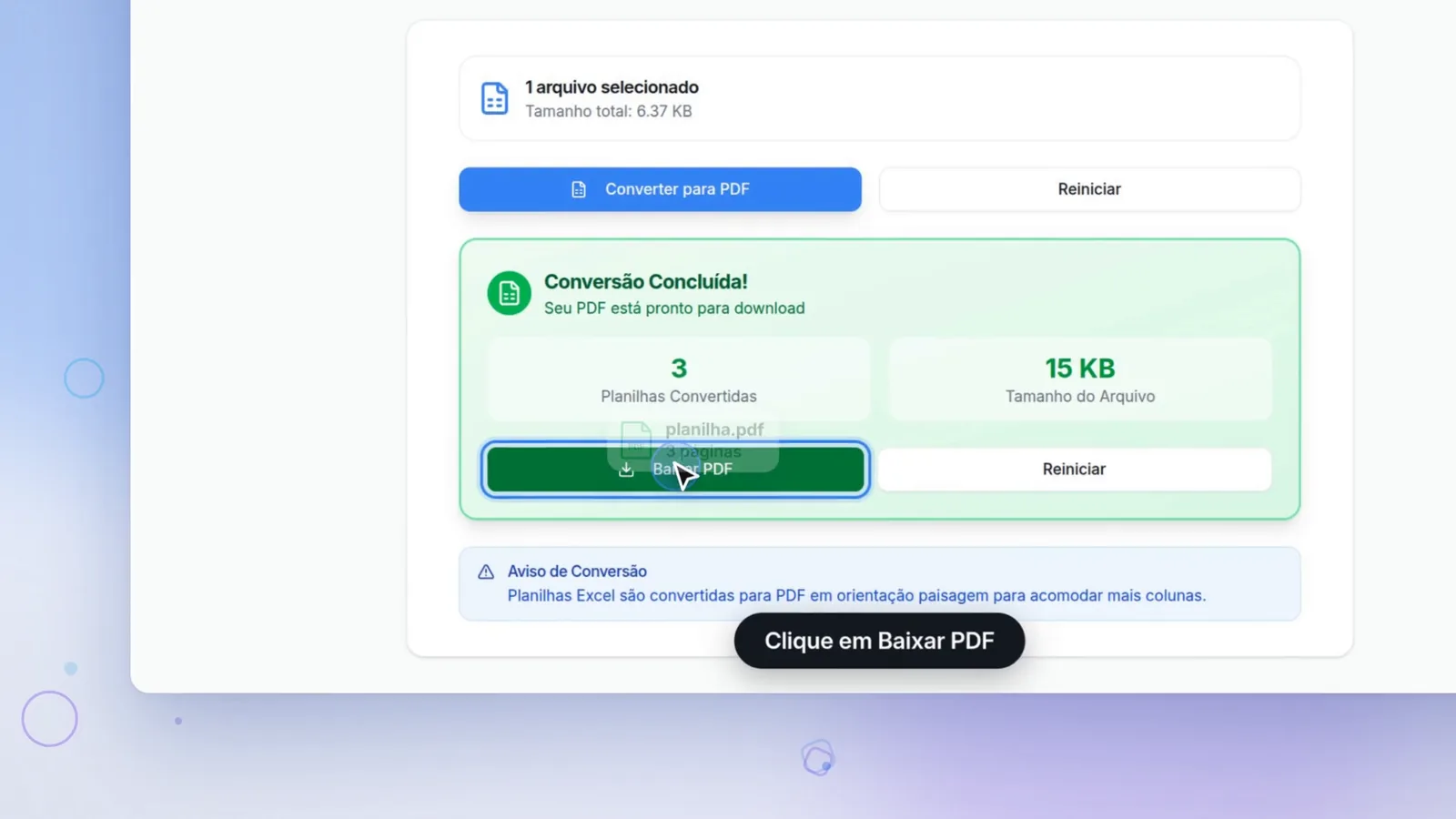
- Converta. Clique em Converter para PDF. Em instantes aparece o quadro Conversão Concluída!, com o número de planilhas convertidas e o tamanho do arquivo.
- Baixe. Clique em Baixar PDF. Para começar de novo com outro arquivo, use Reiniciar.
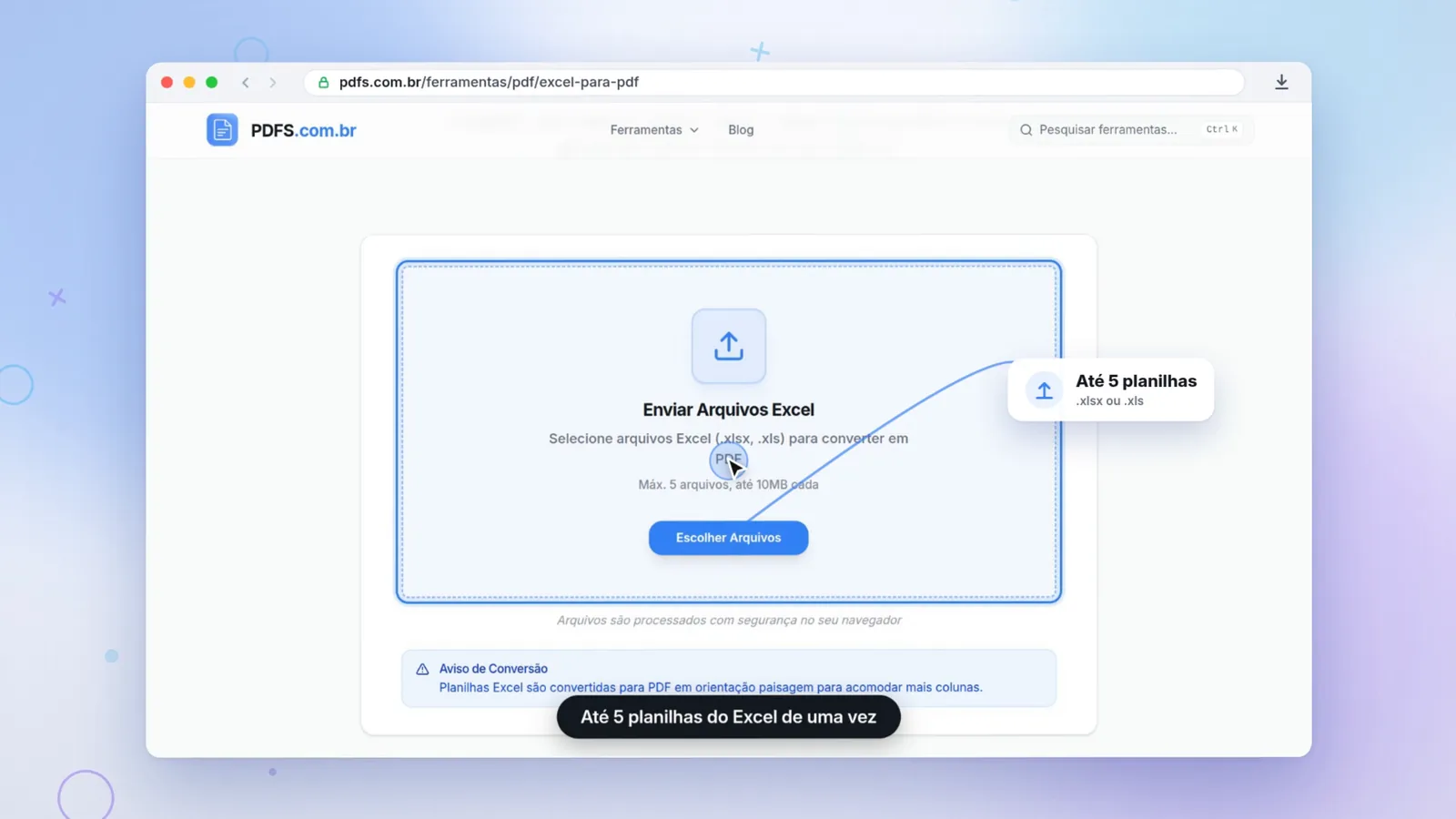
Depois do envio, a tela mostra quantos arquivos foram selecionados e o tamanho total. O botão de conversão fica logo abaixo, ao lado de Reiniciar.
Veja o passo a passo em vídeo#
O vídeo abaixo tem pouco mais de um minuto e mostra uma planilha de três abas virando um PDF de três páginas, do envio ao download.
Vídeo
Como as abas viram páginas no PDF#
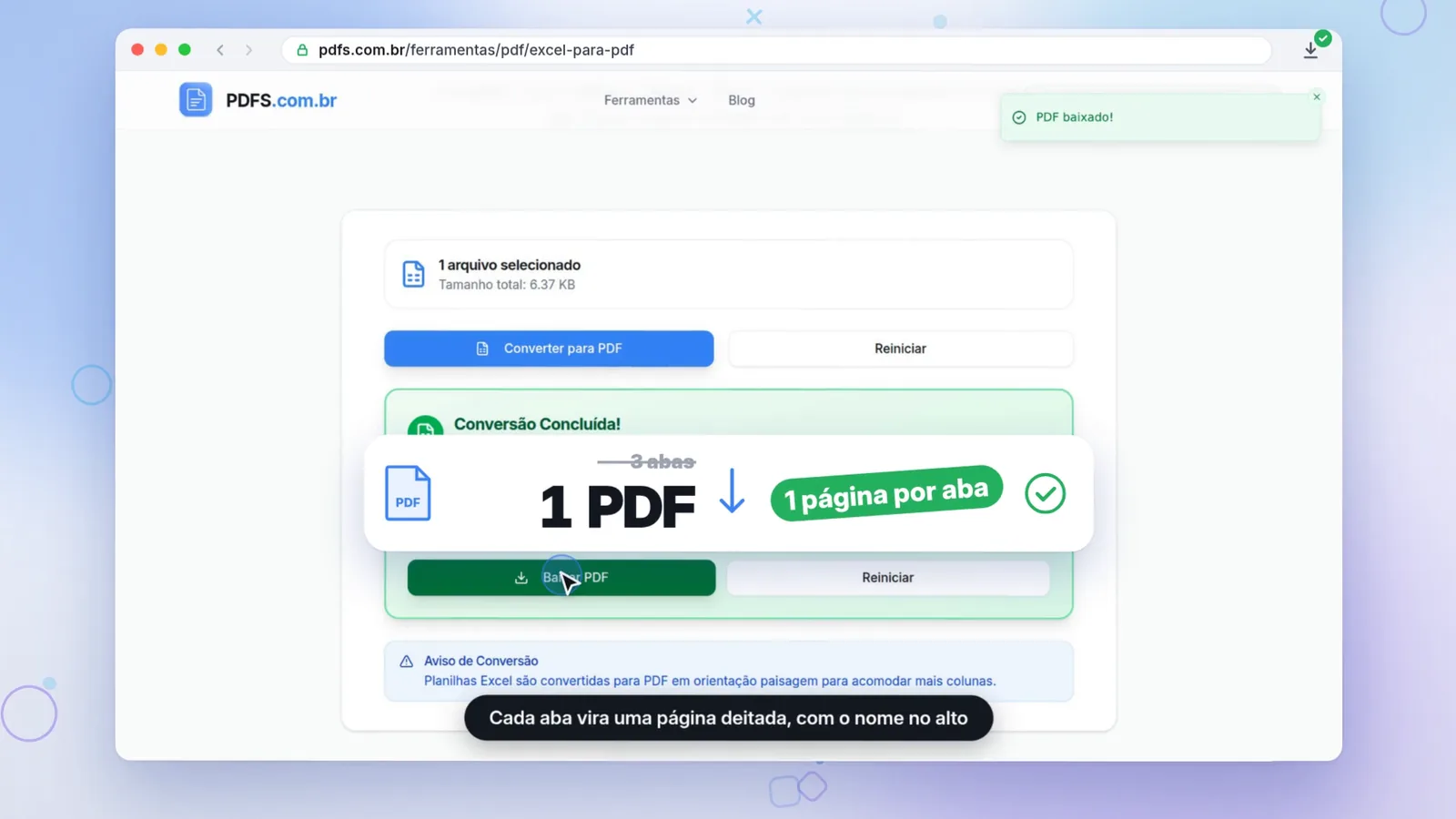
A ferramenta percorre todas as abas da planilha, na ordem em que aparecem no arquivo. Cada aba ganha a própria página, com o nome dela em destaque no alto e a tabela desenhada com bordas logo abaixo. Se a aba tiver mais linhas do que cabem numa folha, a tabela continua na página seguinte. Abas vazias são puladas.
A página é sempre deitada (paisagem), para caber mais colunas. Com um arquivo só, o PDF baixado leva o mesmo nome da planilha. Com vários, todos entram num único PDF, na ordem da lista, e o nome passa a ser genérico: vale renomear antes de enviar.
Quer só uma aba no PDF? Converta a planilha inteira e depois use o Dividir PDF para ficar apenas com a página daquela aba. É mais rápido do que apagar abas no arquivo original.
O que passa para o PDF e o que fica de fora#
O Excel para PDF leva os valores das células, não a aparência da planilha. Fórmulas aparecem como o resultado que estava salvo na célula. Cores, negrito, largura das colunas, gráficos e imagens não passam. Todas as colunas saem com a mesma largura, e textos com mais de 15 caracteres são cortados e terminam em reticências.
Para tabelas simples, com textos curtos e poucas colunas, o resultado é limpo e fácil de ler. Se a planilha depende de cor, gráfico ou formatação para ser entendida, use a opção de exportar para PDF do próprio programa de planilhas, que preserva o visual.
| Situação | O que acontece | O que fazer |
|---|---|---|
| Texto com mais de 15 caracteres | Aparece cortado, terminando em "..." | Abrevie o texto na planilha antes de converter |
| Célula com o valor zero | Aparece vazia no PDF | Confira as colunas de valores no arquivo baixado |
| Moeda, data ou porcentagem formatadas | Sai o valor guardado na célula, sem a formatação | Confira essas colunas; se a formatação for essencial, exporte pelo programa de planilhas |
| Gráfico ou imagem na planilha | Não aparece no PDF | Exporte pelo programa de planilhas |
| Mais de 5 planilhas | A ferramenta aceita 5 por vez | Converta em lotes e una os PDFs no Juntar PDF |
| Arquivo .ods ou .csv | Não é aceito | Salve como .xlsx no programa de planilhas e envie de novo |
Depois de converter: juntar, separar e numerar#
O PDF da planilha costuma ser só uma parte do que você vai enviar. Para anexar o relatório e a tabela num arquivo único, use o Juntar PDF; o passo a passo está no guia de como juntar PDF em um só arquivo. Para ficar só com algumas abas, separe as páginas no Dividir PDF, como mostra o artigo sobre como separar páginas de um PDF. E, se o documento final tiver muitas páginas, o Numerar Páginas do PDF coloca o número em cada folha.
A planilha fica no seu computador#
Planilha costuma ter dado sensível: salário, faturamento, lista de clientes. No Excel para PDF, a leitura do arquivo e a montagem do PDF acontecem dentro do seu navegador. Os arquivos não saem do seu computador, e nada fica guardado no site quando você fecha a página.
O que conferir antes de enviar o PDF#
- Abra o PDF e veja se todas as abas que importam estão lá
- Procure textos cortados com reticências nas colunas mais longas
- Confira valores, datas e totais com a planilha original
- Retire as páginas de abas que não devem ir para o destinatário
- Renomeie o arquivo com um nome claro, como orcamento-novembro.pdf
Perguntas frequentes#
Dá para converter só uma aba da planilha?#
A ferramenta converte todas as abas que têm conteúdo. Para ficar com uma só, converta o arquivo inteiro e depois mantenha apenas a página dela no Dividir PDF.
As fórmulas continuam funcionando no PDF?#
Não. O PDF é um documento para leitura: cada célula mostra o resultado que estava salvo na planilha, e não a fórmula que o calculou.
Posso salvar a planilha em PDF na vertical?#
No Excel para PDF, não: as páginas saem sempre deitadas, para caber mais colunas. Se precisar da folha em pé, use a exportação do programa de planilhas, onde dá para escolher a orientação.
Por que alguns textos aparecem cortados no PDF?#
Para caber na célula, textos com mais de 15 caracteres são encurtados e terminam em reticências. Abreviar nomes longos na planilha antes de converter resolve.
Dá para converter várias planilhas em um PDF só?#
Sim. Envie até 5 arquivos de uma vez: todas as abas de todos eles entram num único PDF, na ordem da lista.
Com a planilha pronta, a conversão leva poucos segundos. Abra o Excel para PDF e transforme suas abas em um arquivo fácil de enviar e de abrir em qualquer aparelho.
Créditos das imagens: capa, “Graph-paper-10sqsm-5sqin-4sqin”, de Mikus, via Wikimedia Commons, licença CC BY-SA 4.0 (imagem recortada). Demais imagens: capturas e quadros de vídeo do pdfs.com.br.