Para juntar PDF em um só arquivo, abra o Juntar PDF do pdfs.com.br, envie até 5 arquivos, coloque-os na ordem com as setas e clique em Juntar PDF. O arquivo único fica pronto em instantes, de graça e sem cadastro. E os documentos não saem do seu computador: a junção acontece dentro do navegador.
Esse é o caminho mais curto para quem precisa mandar vários documentos de uma vez: a inscrição que só aceita um anexo, a proposta com capa e anexos, os comprovantes do mês. Abaixo você já pode usar a ferramenta. Em seguida, o artigo mostra cada passo com imagens, explica como acertar a ordem das páginas e o que fazer quando o arquivo final passa do limite de tamanho.
Junte agora
Junte vários PDFs em um único arquivo.
- Sem cadastro e sem instalar nada
- Pronto em poucos segundos
- Seus arquivos não saem do seu computador
Carregando ferramenta
Aguarde enquanto preparamos sua ferramenta...
Como juntar PDF em 4 passos#
- Abra a ferramenta. Use o quadro acima ou acesse o Juntar PDF. Não é preciso criar conta.
- Envie os arquivos. Clique em Escolher Arquivos ou arraste os PDFs para a área de envio. Cabem até 5 arquivos por vez.
- Confira a ordem. Os arquivos aparecem em lista. Use as setas ao lado de cada um para subir ou descer.
- Junte e baixe. Clique em Juntar PDF e, quando o botão aparecer, em Baixar PDF.
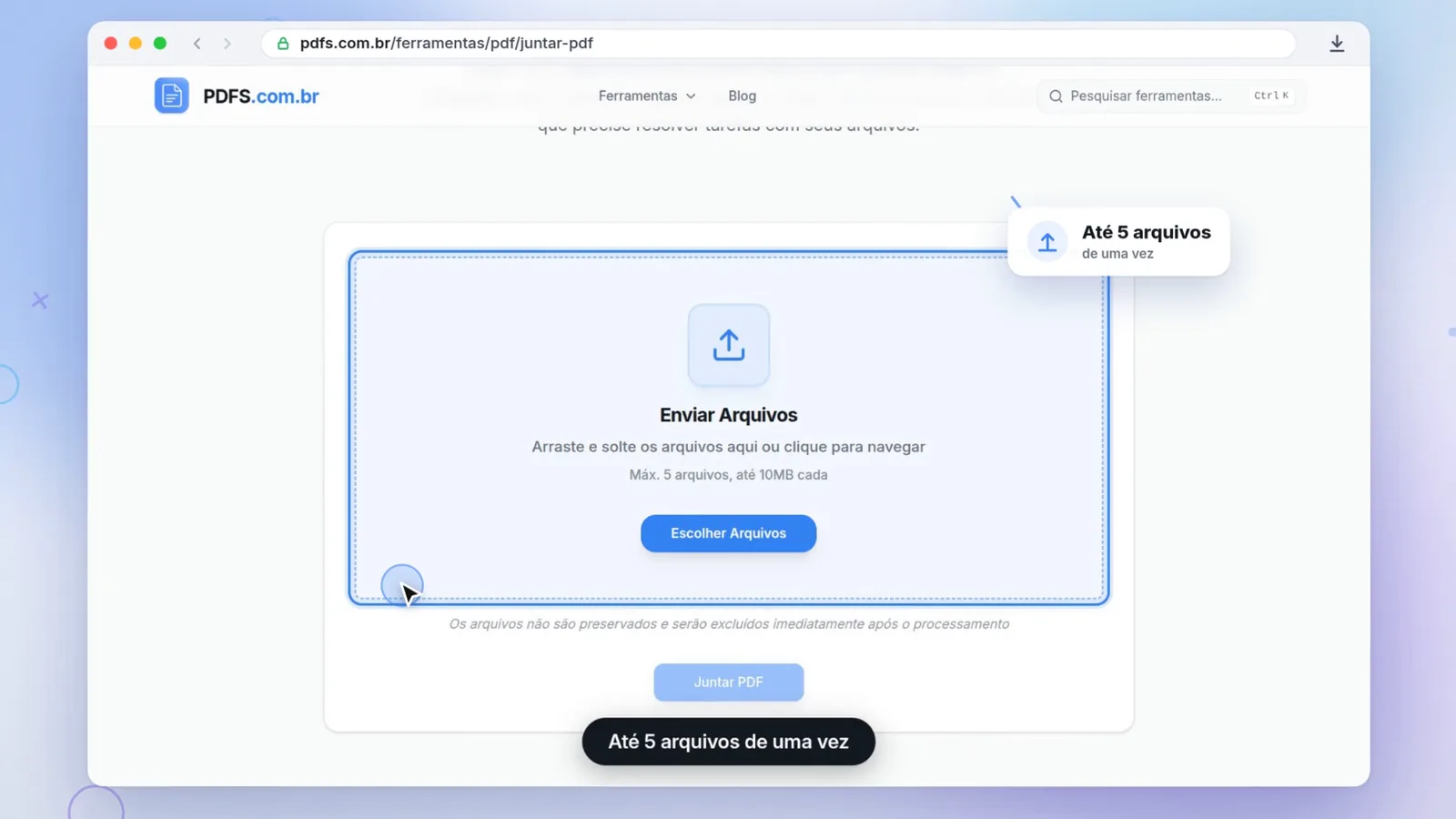
A tela de envio mostra os limites: no máximo 5 arquivos, de até 10 MB cada. Faltou algum documento? Use Adicionar Arquivos. Para recomeçar do zero, clique em Limpar Tudo.
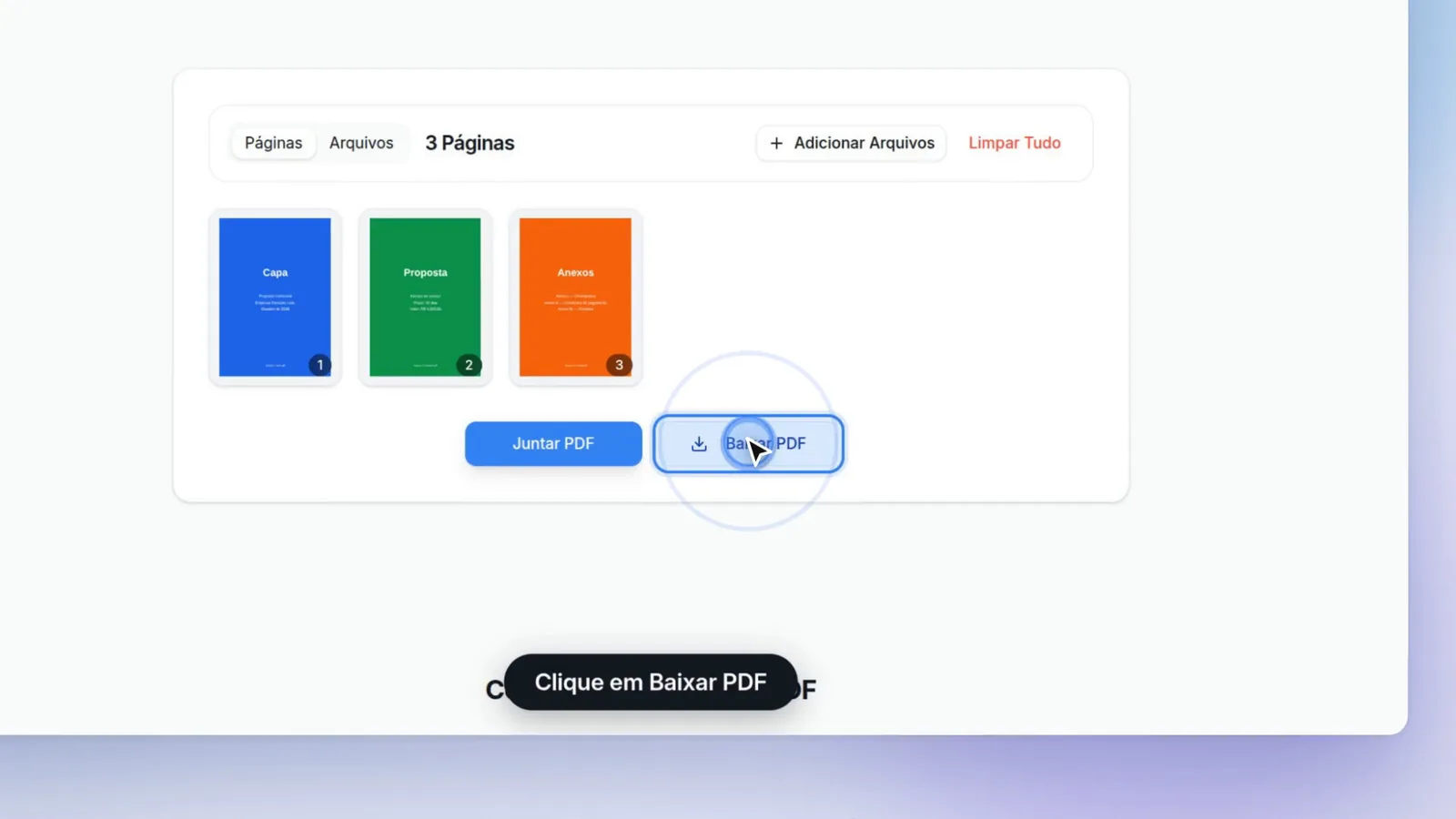
Veja o passo a passo em vídeo#
O vídeo abaixo tem cerca de um minuto e meio e mostra o processo inteiro, do envio dos arquivos ao download do PDF pronto.
Vídeo
Como colocar os PDFs na ordem certa#
A ordem da lista é a ordem do arquivo final: o primeiro da lista vira as primeiras páginas. Os arquivos entram na sequência em que foram escolhidos, que nem sempre é a que você quer. Para corrigir, clique na seta para cima ou para baixo ao lado do nome, até cada documento ficar no lugar.
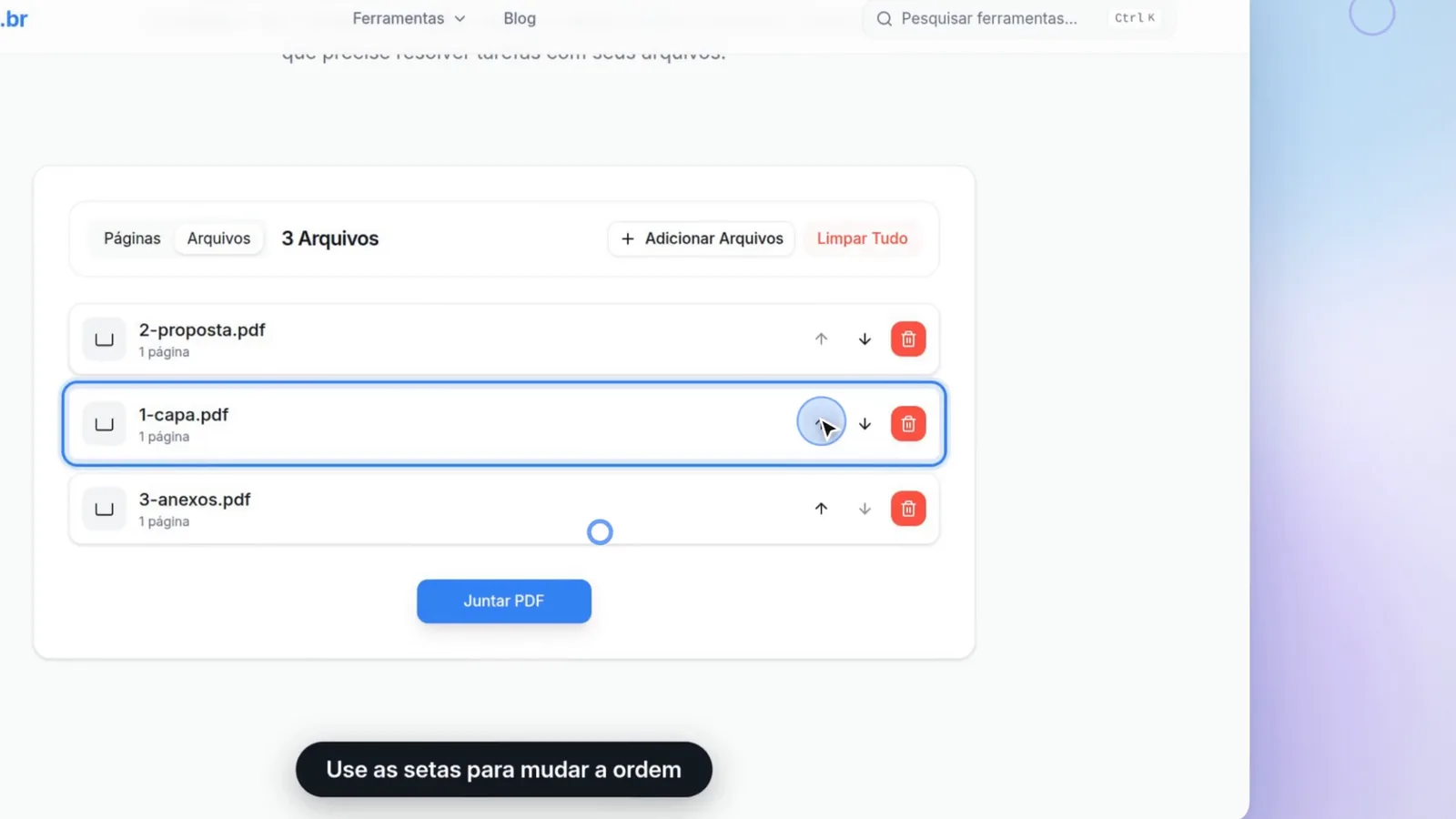
Numere os arquivos antes de enviar: 1-capa.pdf, 2-proposta.pdf, 3-anexos.pdf. Fica fácil conferir a sequência na lista, e quem recebe entende a organização.
Girar ou remover páginas antes de juntar#
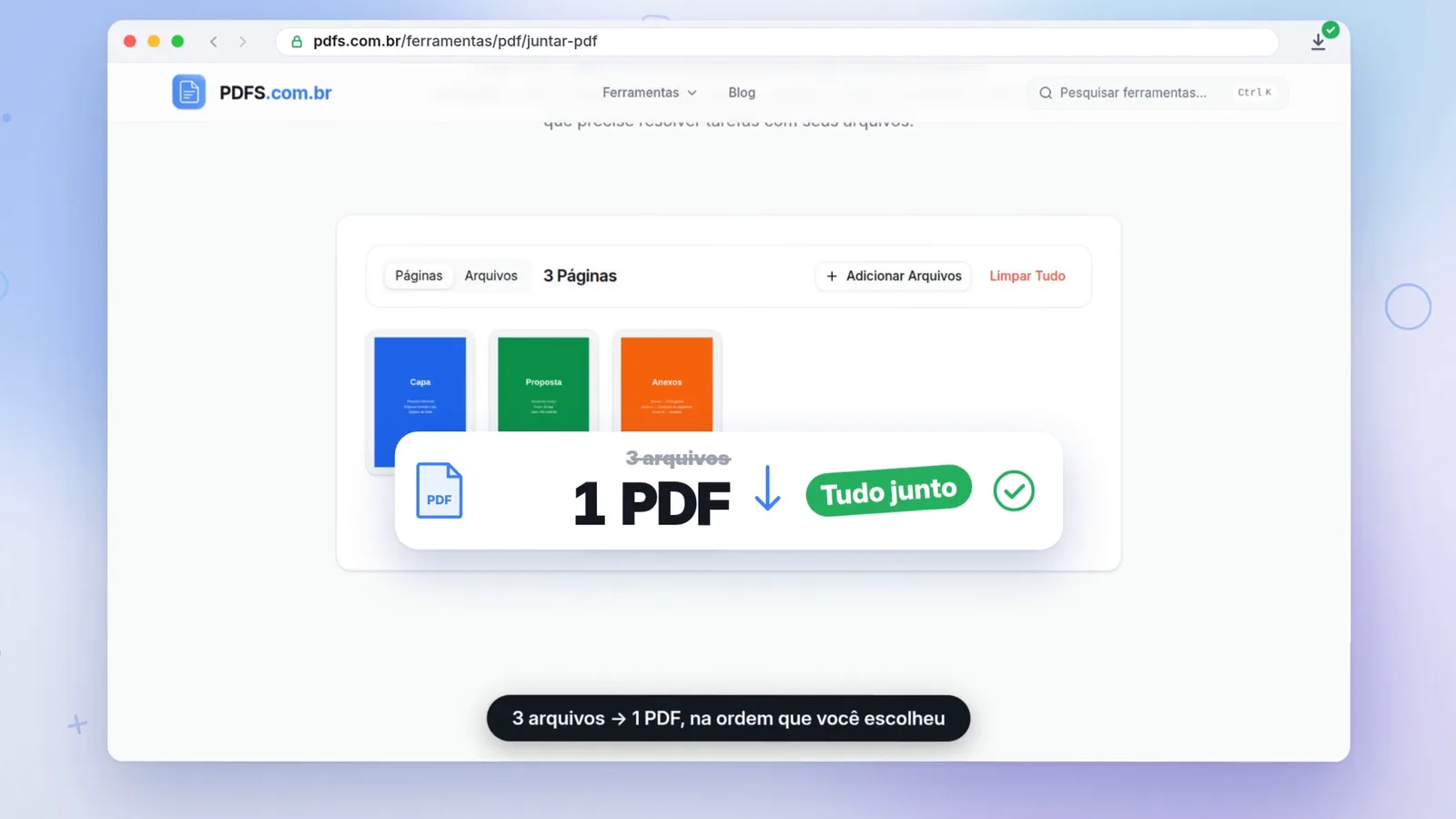
Nem sempre o problema está na ordem dos arquivos. Às vezes uma página veio deitada, ou há uma folha em branco no meio do documento. A aba Páginas mostra a miniatura de cada página de todos os arquivos enviados. Nela você gira ou remove qualquer página antes de juntar, sem precisar de outra ferramenta.
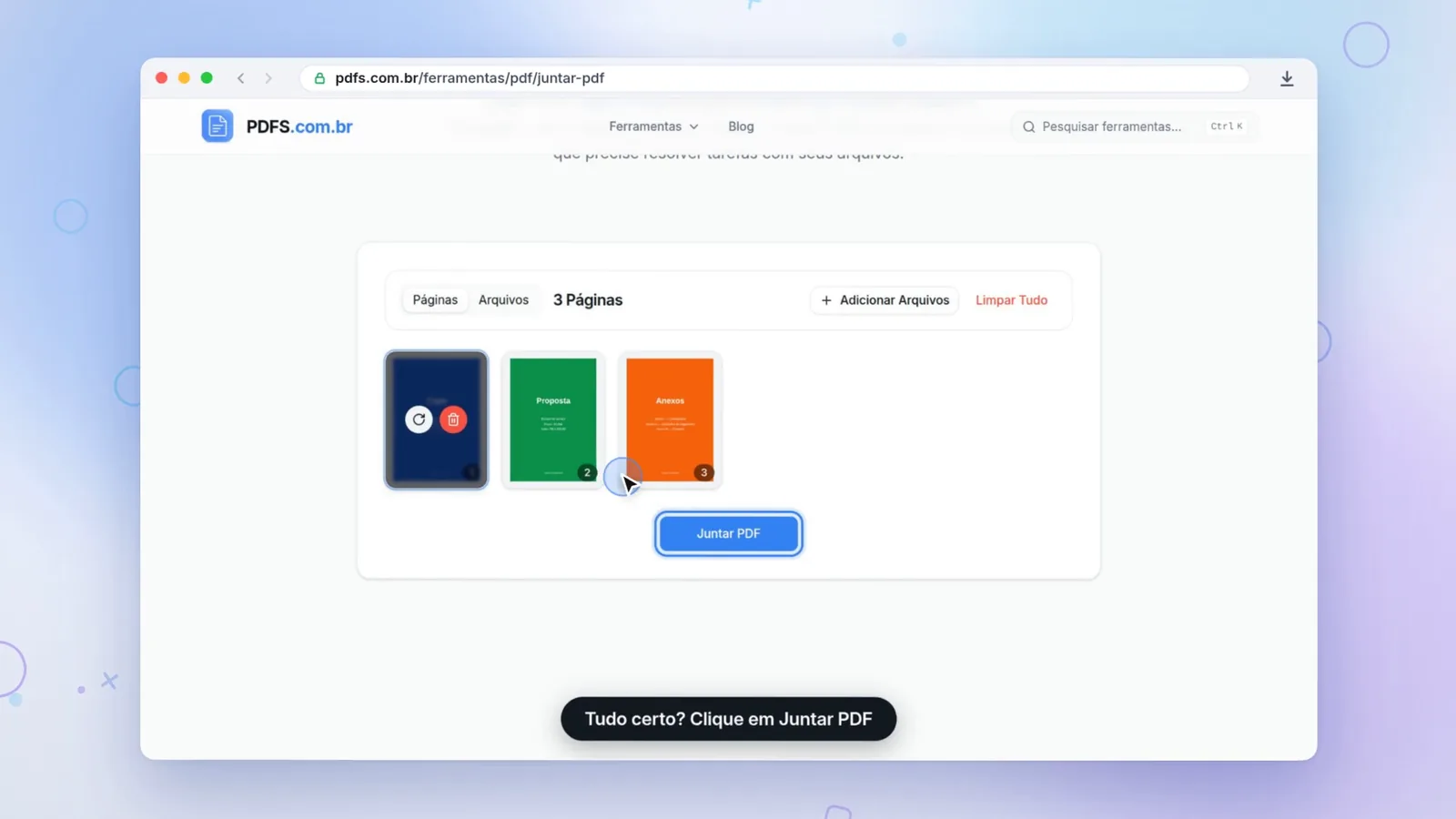
Se a ideia for tirar muitas páginas de um documento longo, vale separar primeiro só o que interessa com o Dividir PDF e juntar depois. E, se o arquivo final precisar de numeração contínua, passe o resultado pelo Numerar Páginas do PDF.
Limites do Juntar PDF e como contornar cada um#
A ferramenta foi pensada para o caso mais comum: poucos documentos, juntados em segundos. Quando a sua situação foge disso, quase sempre há um caminho simples.
| Situação | O que acontece | O que fazer |
|---|---|---|
| Mais de 5 arquivos | A ferramenta aceita 5 por vez | Junte os 5 primeiros, baixe o resultado e junte esse arquivo com os próximos 4 |
| Arquivo com mais de 10 MB | O envio é recusado | Reduza antes no Comprimir PDF |
| Fotos em JPG no meio dos documentos | Só entram arquivos PDF | Converta as fotos no JPG para PDF e junte depois |
| Documento do Word | Só entram arquivos PDF | Converta no Word para PDF |
| PDF protegido por senha | Pode não abrir na ferramenta | Tire a senha no Desbloquear PDF (é preciso saber a senha) |
O arquivo final ficou grande demais para enviar?#
Juntar não comprime: o tamanho do PDF final é, na prática, a soma dos arquivos que entraram. Três documentos de 4 MB viram um de cerca de 12 MB. Para o e-mail, costuma passar. Já os sistemas de inscrição, de processo e de cadastro têm limite próprio por anexo, e esse limite muda de um para outro. Confira o número no edital ou na tela de envio antes de anexar.
Se o arquivo passou do limite, a ordem que funciona é: junte primeiro, comprima depois. Assim você reduz um arquivo só e confere o tamanho final uma única vez. Use o Comprimir PDF no arquivo que acabou de baixar e veja o novo tamanho antes de enviar.
É seguro juntar PDF pela internet?#
Depende de onde o arquivo é processado. Muitas ferramentas enviam os documentos a um servidor, juntam lá e devolvem o resultado. O Juntar PDF do pdfs.com.br faz diferente: o trabalho todo acontece no seu navegador. Os PDFs são lidos na sua máquina, e o arquivo final é montado ali mesmo. Nada é enviado, então não existe cópia dos seus documentos fora do seu computador.
Isso pesa quando o conteúdo é sensível: contrato, exame, extrato bancário, documento pessoal. Também explica a rapidez, já que não há envio nem espera de download.
O que conferir antes de enviar o PDF#
- Abra o arquivo baixado e passe por todas as páginas
- Veja se a ordem dos documentos é a que o destinatário espera
- Confira se nenhuma página ficou deitada ou de cabeça para baixo
- Compare o tamanho do arquivo com o limite de quem vai receber
- Renomeie o arquivo com um nome claro, como proposta-completa.pdf
O arquivo é baixado com um nome genérico, que traz a data do dia. Trocar por um nome que diga o que há dentro evita confusão na hora de anexar e ajuda quem recebe.
Perguntas frequentes#
Quantos PDFs dá para juntar de uma vez?#
Até 5 arquivos por vez, de até 10 MB cada. Para juntar mais, faça em etapas: junte os 5 primeiros, baixe o resultado e junte esse arquivo com os seguintes.
Juntar PDF diminui a qualidade das páginas?#
Não. As páginas originais são copiadas para o novo arquivo, sem recompressão. Texto e imagens ficam como estavam em cada PDF.
Preciso criar conta ou instalar algum programa?#
Não. A ferramenta abre no navegador, é gratuita e funciona sem cadastro. Não há nada para instalar.
Meus arquivos ficam guardados no site?#
Não. O Juntar PDF funciona dentro do navegador, e os arquivos não saem do seu computador. Ao fechar a página, nada fica guardado.
Dá para juntar PDF com foto ou com arquivo do Word?#
Direto, não: a ferramenta recebe apenas PDF. Converta antes a foto no JPG para PDF ou o documento no Word para PDF, e então junte tudo.
Como separar de novo um PDF que foi juntado?#
Use o Dividir PDF: selecione as páginas que quer manter e baixe um novo arquivo só com elas.
Com os arquivos em mãos, o processo leva menos de um minuto. Abra o Juntar PDF e deixe tudo em um arquivo só.
Créditos das imagens: capa, “Büroklammern”, de Dietmar Rabich, via Wikimedia Commons, licença CC BY-SA 4.0 (imagem recortada). Demais imagens: capturas e quadros de vídeo do pdfs.com.br.