Para mudar o tamanho da imagem, abra o Redimensionar Imagem do pdfs.com.br, envie a foto, digite a nova largura em pixels e clique em Redimensionar Imagem. Com Manter Proporção ligado, a altura se ajusta sozinha e a foto não distorce. O download sai no mesmo formato do original, de graça e sem cadastro.
É o que resolve a foto grande demais para o site, o formulário que pede uma medida exata ou a imagem que precisa caber num banner. Abaixo você já pode usar a ferramenta. Depois, o artigo mostra cada passo com imagens, explica os três modos de redimensionamento e como converter uma medida em centímetros para pixels.
Redimensione agora
Redimensione imagens para o tamanho desejado.
- Sem cadastro e sem instalar nada
- Pronto em poucos segundos
- Seus arquivos não saem do seu computador
Carregando ferramenta
Aguarde enquanto preparamos sua ferramenta...
Como mudar o tamanho da imagem em 4 passos#
- Abra a ferramenta. Use o quadro acima ou acesse o Redimensionar Imagem. Não é preciso criar conta.
- Envie a foto. Clique em Escolher Arquivos ou arraste a imagem para a área de envio. Entra uma imagem por vez, de até 10 MB. Em Dimensões Originais, aparece a medida atual.
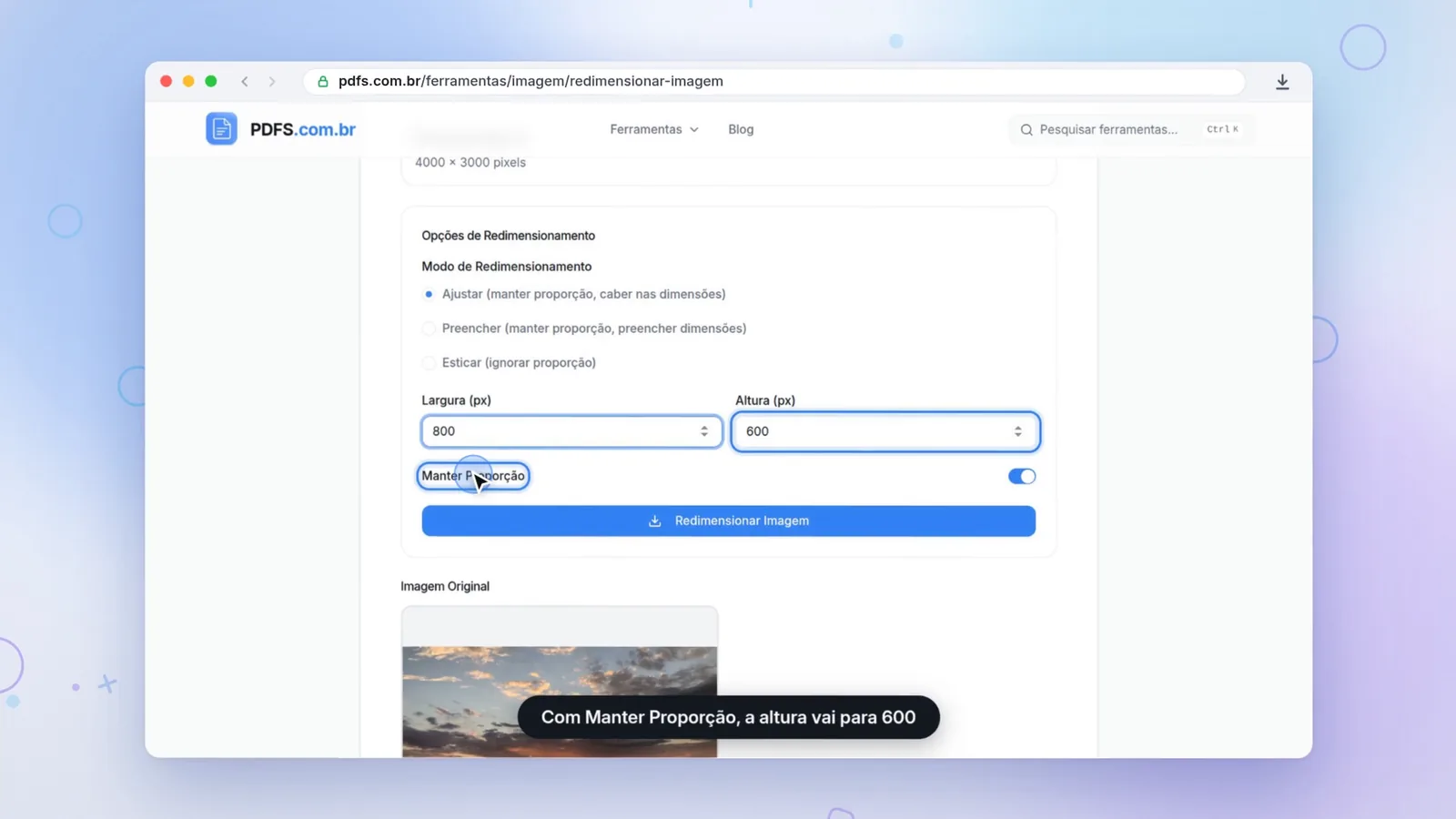
- Escolha a medida. Em Largura (px), digite o novo valor. Com Manter Proporção ligado, a Altura (px) acompanha.
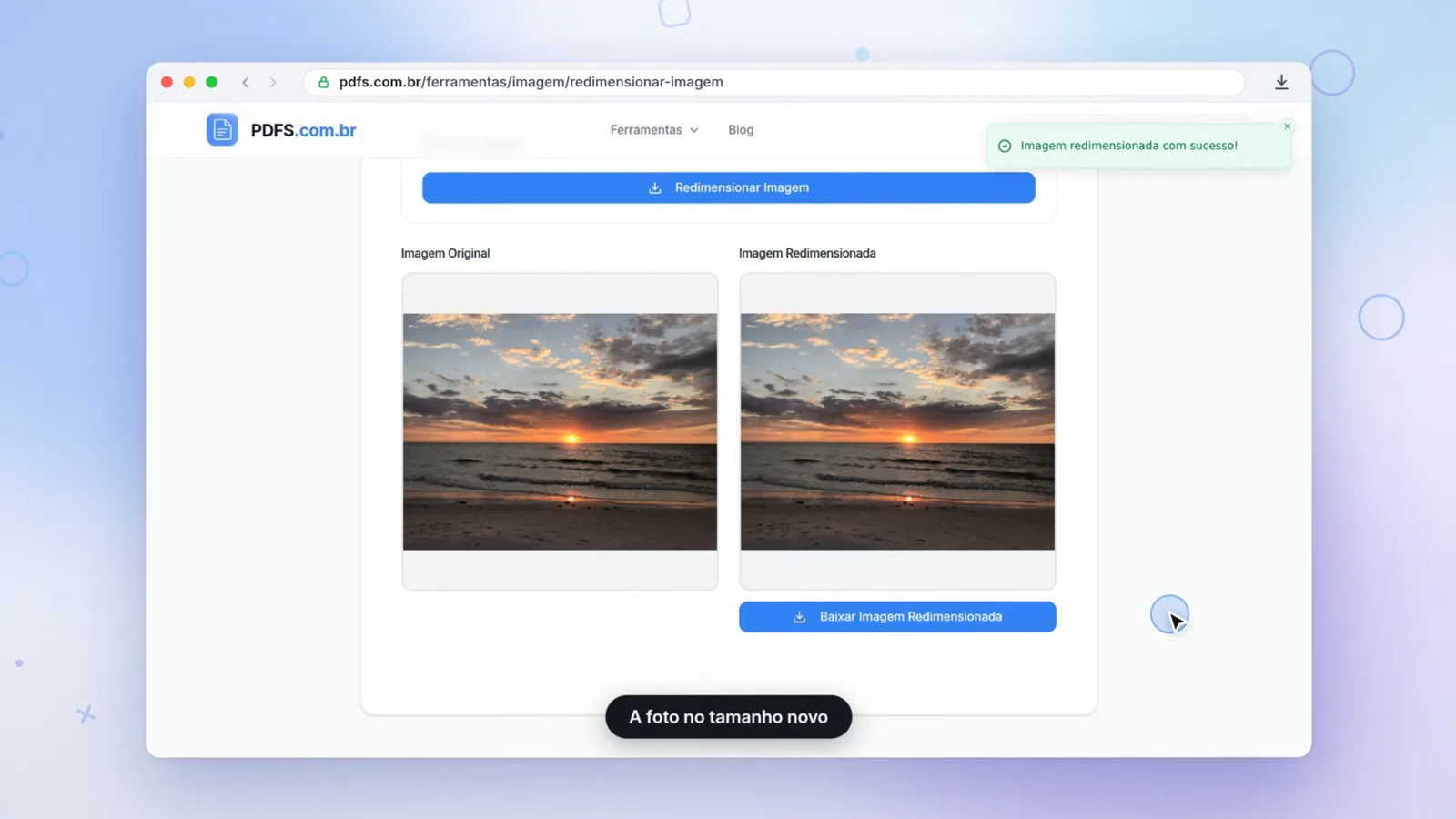
- Redimensione e baixe. Clique em Redimensionar Imagem, confira a prévia e clique em Baixar Imagem Redimensionada.
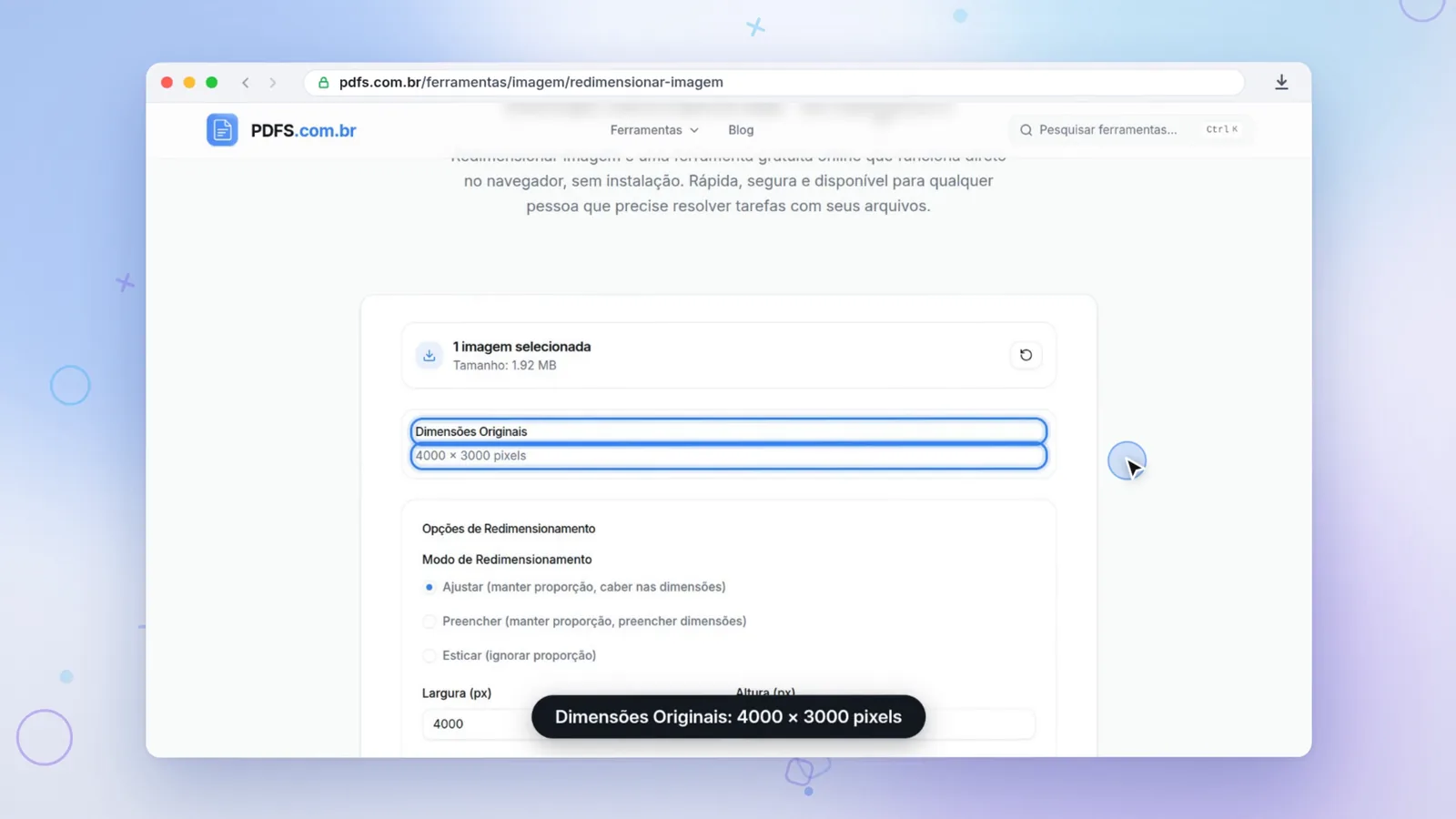
No exemplo do vídeo, uma foto de 4000 × 3000 pixels virou 800 × 600: bastou digitar 800 na largura. A altura foi para 600 sozinha, porque a proporção 4:3 da foto foi mantida.
Veja o passo a passo em vídeo#
O vídeo abaixo tem um minuto e quarenta segundos e mostra o processo inteiro, da busca pela ferramenta ao download da foto no tamanho novo.
Vídeo
Ajustar, Preencher ou Esticar: qual modo escolher#
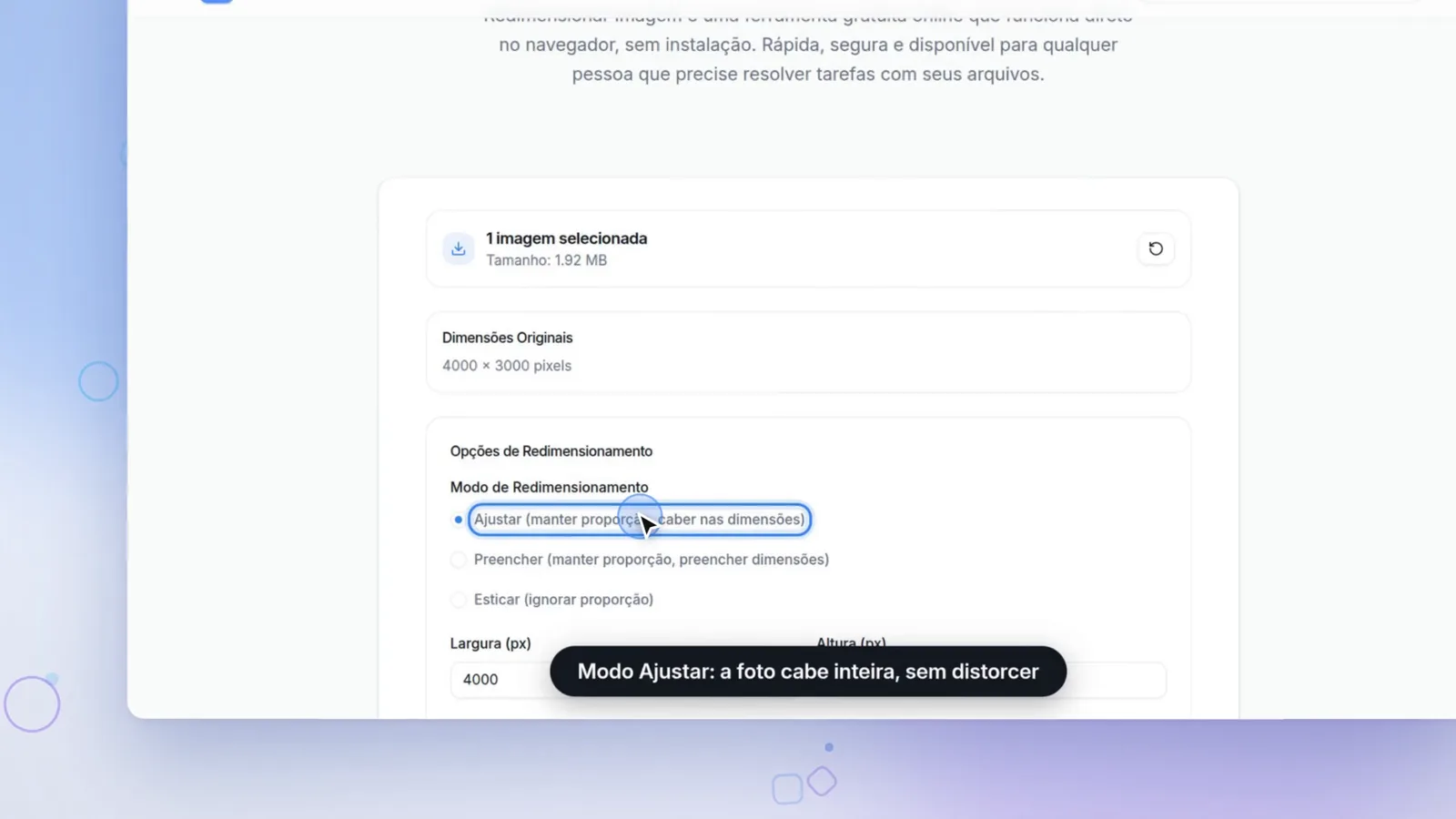
Enquanto Manter Proporção está ligado, largura e altura andam juntas e o modo quase não faz diferença. Os modos contam quando você desliga a chave e pede uma medida com outro formato, como transformar uma foto deitada num quadrado. Aí é preciso decidir o que fazer com a diferença.
| Modo | O que faz | Quando usar |
|---|---|---|
| Ajustar | A foto inteira cabe na medida, sem distorcer; se o formato for diferente, sobra uma faixa vazia nas bordas | Quando nada da foto pode ser cortado |
| Preencher | A foto cobre toda a medida, sem distorcer; o que passa das bordas é cortado, a partir do centro | Quando a medida precisa ficar cheia, como capa ou miniatura |
| Esticar | A foto ocupa a medida exata, ignorando a proporção; pessoas e objetos ficam achatados ou alongados | Só em imagens sem forma reconhecível, como texturas |
Precisa de um formato diferente, como um quadrado, e quer escolher qual parte da foto fica? Recorte primeiro no Recortar Imagem e só depois redimensione. O Preencher corta sempre pelo centro.
No modo Ajustar, as faixas que sobram ficam transparentes em PNG. Em JPG, que não tem transparência, elas tendem a sair escuras. Se isso atrapalhar, prefira o Preencher ou recorte a foto antes no Recortar Imagem.
Pixels, centímetros e resolução#
A ferramenta trabalha só com pixels, que é como sites, redes sociais e formulários pedem a medida. Se o pedido vier em centímetros, faça a conta antes: pixels = centímetros ÷ 2,54 × resolução em dpi. Uma imagem de 10 cm de largura, a 300 dpi, precisa de cerca de 1181 pixels. A resolução certa é a que o pedido informar; para tela, o que vale é o número de pixels.
Diminuir a foto quase sempre funciona bem. Aumentar é diferente: a ferramenta aceita uma medida maior que a original, mas não cria detalhe que a foto não tinha, e o resultado tende a ficar borrado.
Mudar o tamanho também diminui o peso do arquivo?#
Em geral, sim: menos pixels quase sempre significam um arquivo menor. Mas o objetivo aqui é a medida. Quando o limite é de peso, como "até 1 MB", use o Comprimir Imagem, que mira esse alvo sem mudar o formato. O artigo sobre como diminuir o tamanho de uma foto explica esse caminho. Se o pedido tiver as duas exigências, redimensione primeiro e comprima depois.
Tudo acontece dentro do navegador: a foto não sai do seu computador, e o arquivo baixado mantém o formato do original, com o nome começando por resized-.
O que conferir antes de usar a imagem#
Uma conferência rápida evita mandar a foto de novo. Abra o arquivo baixado no computador ou no celular, e não só a prévia da tela, antes de anexar.
- A largura e a altura batem com o que o site ou o formulário pede
- Rostos, textos e objetos não ficaram achatados nem alongados
- Nenhuma parte importante foi cortada nas bordas
- O peso do arquivo está dentro do limite de envio, se houver
- O nome do arquivo diz o que é, como foto-perfil-800.jpg
Perguntas frequentes#
Dá para redimensionar a foto em centímetros?#
Não diretamente: a medida é em pixels. Converta antes com a conta centímetros ÷ 2,54 × dpi e digite o resultado em Largura (px).
Como mudar o tamanho da imagem sem distorcer?#
Deixe Manter Proporção ligado e digite só a largura ou só a altura. A outra medida é calculada a partir da proporção da foto original.
A foto perde qualidade ao ser redimensionada?#
Ao diminuir, a perda é pequena e costuma passar despercebida, porque a imagem é gravada de novo com qualidade alta. Ao aumentar, a foto tende a ficar borrada.
Posso redimensionar uma imagem PNG?#
Sim. O resultado sai no mesmo formato da imagem enviada: PNG continua PNG, e JPG continua JPG.
Como deixar a foto quadrada?#
Recorte a parte que interessa no Recortar Imagem e depois redimensione. Outra opção é desligar Manter Proporção, digitar a mesma medida nos dois campos e usar o modo Preencher, que corta pelo centro.
Com a medida em mãos, o ajuste leva segundos. Abra o Redimensionar Imagem e deixe sua foto no tamanho certo para onde ela vai.
Créditos das imagens: capa, “Copped Hall interior empty picture frame, Epping, Essex, England 01”, de Acabashi, via Wikimedia Commons, licença CC BY 4.0 (imagem recortada). Demais imagens: capturas e quadros de vídeo do pdfs.com.br.