Para colocar senha em PDF, abra o Proteger PDF do pdfs.com.br, envie o arquivo, digite uma senha de pelo menos 4 caracteres e clique em Proteger PDF. Depois, clique em Baixar: o novo arquivo só abre para quem souber a senha. É grátis, não pede cadastro e o documento não sai do seu computador.
A senha faz sentido sempre que o PDF carrega dados pessoais: extrato, holerite, exame, contrato, declaração de imposto. Abaixo você já pode usar a ferramenta. Em seguida, o artigo mostra cada passo com imagens, explica o que a senha protege e o que ela não protege, e dá o roteiro para enviar o arquivo e a senha sem expor os dois juntos.
Proteja agora
Adicione senha ao seu arquivo PDF.
- Sem cadastro e sem instalar nada
- Pronto em poucos segundos
- Seus arquivos não saem do seu computador
Carregando ferramenta
Aguarde enquanto preparamos sua ferramenta...
Como colocar senha em PDF em 4 passos#
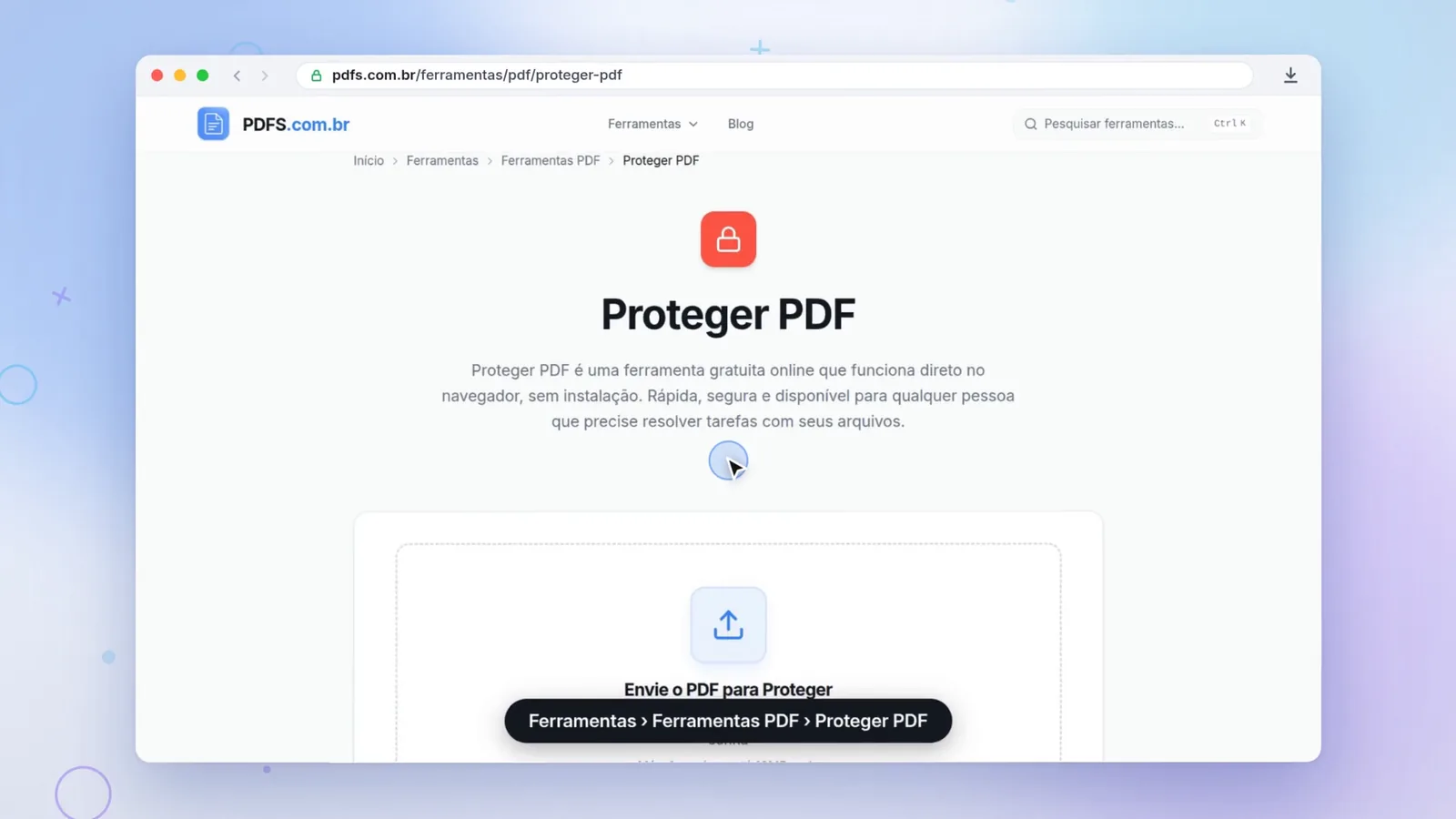
- Abra a ferramenta. Use o quadro acima ou acesse o Proteger PDF. Não é preciso criar conta.
- Envie o PDF. Clique em Escolher Arquivos ou arraste o arquivo para a área de envio. A ferramenta protege um PDF por vez, de até 50 MB.
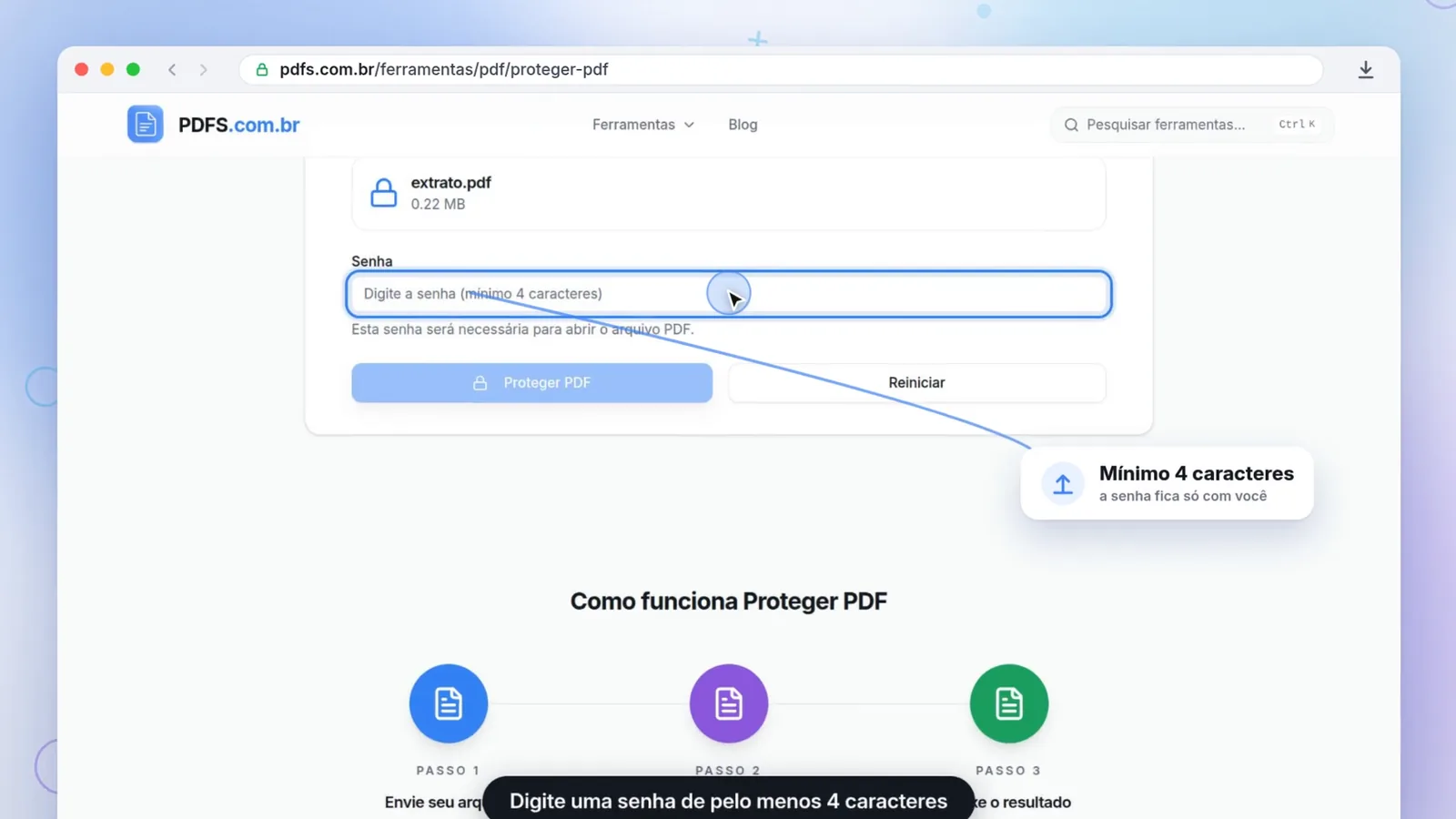
- Crie a senha. No campo Senha, digite uma senha de pelo menos 4 caracteres. O botão só fica ativo a partir do quarto caractere.
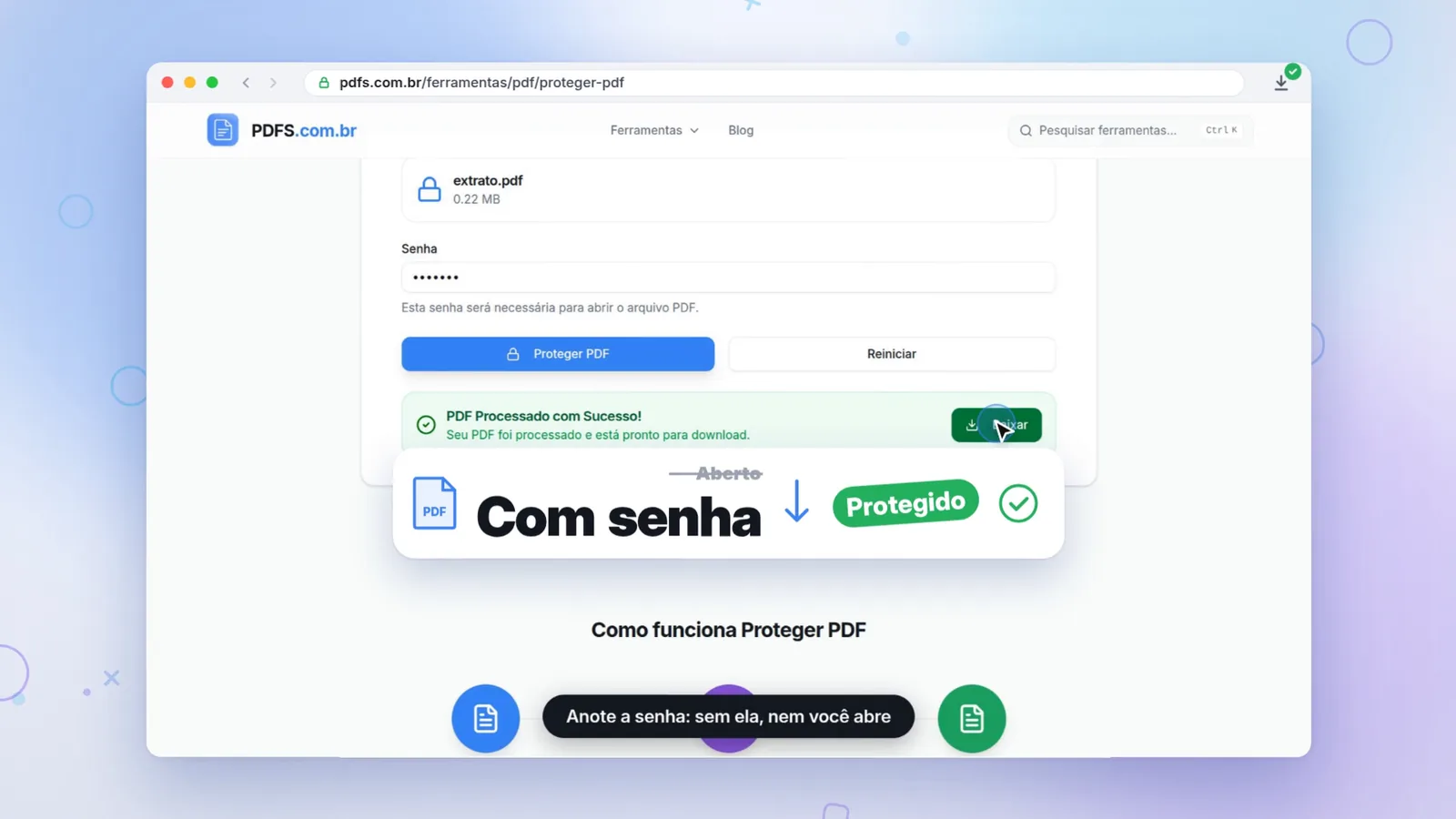
- Proteja e baixe. Clique em Proteger PDF. Quando aparecer o aviso PDF Processado com Sucesso!, clique em Baixar.
Depois do envio, o nome do arquivo aparece no topo, com o campo de senha logo abaixo. Escolheu o arquivo errado ou quer recomeçar? Clique em Reiniciar.
Veja o passo a passo em vídeo#
O vídeo abaixo tem pouco mais de um minuto e mostra o processo inteiro, do envio do arquivo ao download do PDF com senha.
Vídeo
O que a senha protege e o que ela não protege#
A senha criada no Proteger PDF é uma senha de abertura. Ao abrir o arquivo, qualquer leitor de PDF, no computador ou no celular, pede a senha antes de mostrar o conteúdo. Sem ela, as páginas não aparecem. A senha impede a abertura casual do arquivo, em qualquer programa. Ela não substitui uma proteção especializada: para documentos muito sensíveis, veja o aviso sobre criptografia na seção de perguntas frequentes.
Quem tem a senha, por outro lado, abre o documento normalmente e pode imprimir, copiar o texto ou salvar uma cópia sem senha. A ferramenta não cria restrições de impressão ou de cópia. Por isso, a senha serve para impedir que o arquivo seja lido por quem não deveria, e não para limitar o que o destinatário faz com ele.
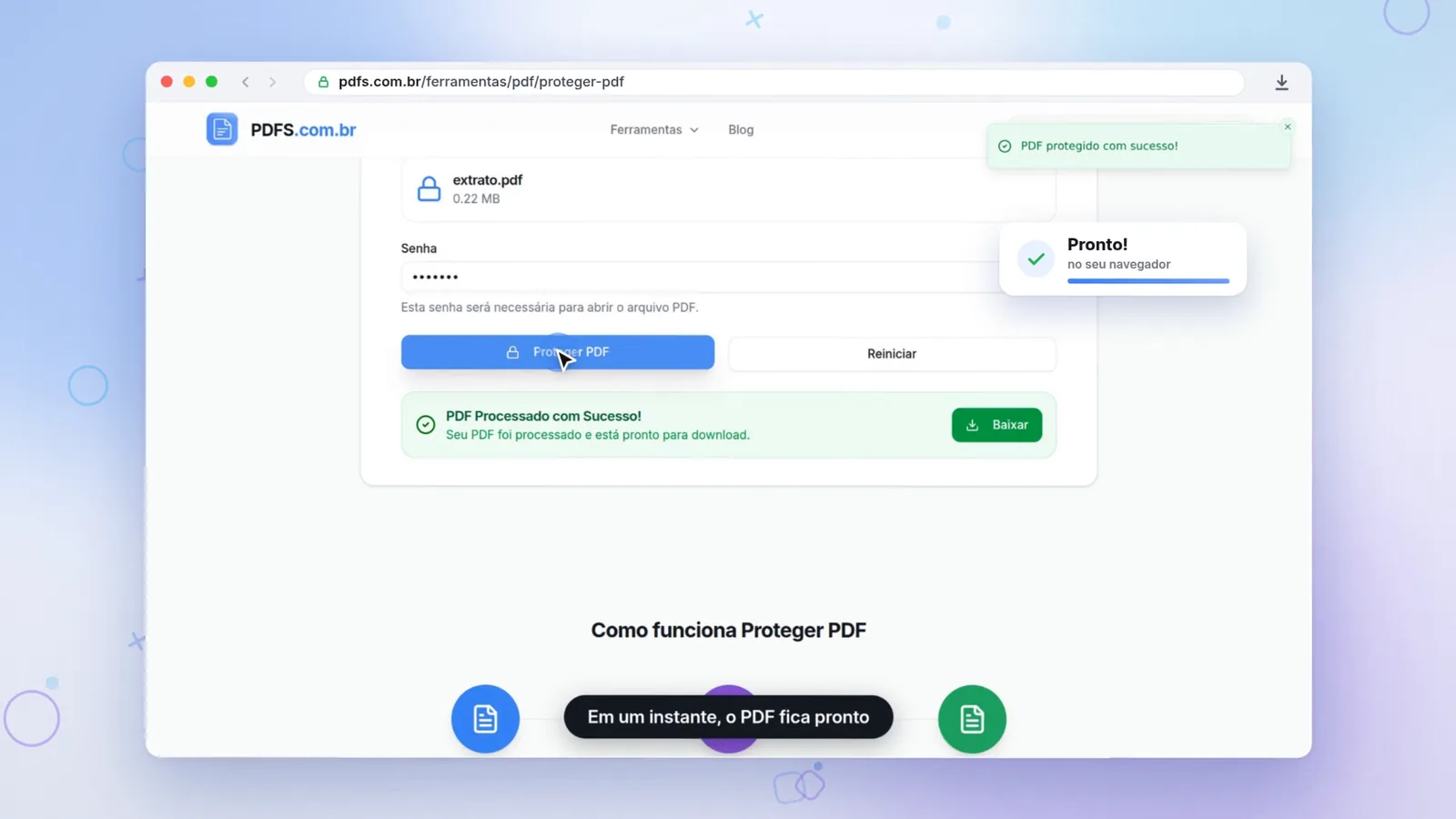
Anote a senha antes de enviar o arquivo. Ela não fica guardada no site, e não existe recuperação: sem a senha, nem você consegue abrir o PDF de novo. Guarde também uma cópia do original sem senha em lugar seguro.
Como escolher uma senha boa para o PDF#
Quatro caracteres é o mínimo que a ferramenta aceita, não o recomendado. Senha curta ou previsível, como data de nascimento, sequência de números ou o próprio nome, é a primeira coisa que alguém tenta. Prefira uma frase curta com palavras que não combinam entre si, ou uma combinação de letras, números e símbolos com 12 caracteres ou mais.
O campo mostra só pontos, e não há segundo campo para confirmar. Digite com calma e, logo depois de baixar, abra o arquivo protegido e teste a senha. Se ela não funcionar, você ainda tem o original e pode refazer em segundos.
Como enviar o PDF e a senha com segurança#
Mandar o arquivo e a senha na mesma mensagem desfaz a proteção: quem tiver acesso à mensagem tem acesso aos dois. Envie o PDF por um canal e a senha por outro. Por exemplo, o arquivo por e-mail e a senha por mensagem no celular, ou combinada por telefone. Em envios recorrentes para a mesma pessoa, combine uma regra uma vez, em vez de repetir a senha a cada arquivo.
Faça os outros ajustes antes de proteger. Se precisa reunir vários documentos, use o Juntar PDF primeiro, como mostra o guia como juntar PDF em um só arquivo. Se o arquivo está grande demais para anexar, reduza no Comprimir PDF. A senha entra por último, no arquivo já pronto.
Limites do Proteger PDF e como contornar cada um#
| Situação | O que acontece | O que fazer |
|---|---|---|
| Vários PDFs para proteger | A ferramenta recebe um arquivo por vez | Junte antes no Juntar PDF ou proteja um de cada vez |
| Arquivo com mais de 50 MB | O envio é recusado | Reduza antes no Comprimir PDF |
| Senha com menos de 4 caracteres | O botão Proteger PDF não fica ativo | Use uma senha mais longa |
| Quer trocar a senha de um PDF protegido | A ferramenta foi feita para PDF sem senha | Tire a senha antiga no Desbloquear PDF e proteja de novo |
| Esqueceu a senha | Não há como recuperar | Proteja de novo a partir do original sem senha |
É seguro colocar senha em PDF pela internet?#
No Proteger PDF, o trabalho todo acontece no seu navegador. O arquivo é lido na sua máquina, a senha é aplicada ali mesmo e o PDF protegido é gerado sem envio a servidor. Os arquivos não saem do seu computador, e nem o documento nem a senha ficam guardados no site. O original não passa por lugar nenhum antes de ser protegido.
O que conferir antes de enviar o PDF com senha#
- Abra o arquivo baixado e confirme que ele pede a senha
- Digite a senha e veja se todas as páginas aparecem
- Anote a senha em lugar seguro, fora do computador compartilhado
- Guarde o original sem senha, caso precise refazer
- Combine com o destinatário como ele vai receber a senha
- Renomeie o arquivo com um nome claro antes de anexar
O arquivo protegido é baixado com o nome original precedido de “protected-”. Trocar por um nome em português, como extrato-com-senha.pdf, ajuda quem recebe a entender o que é.
Perguntas frequentes#
O PDF com senha abre no celular?#
Sim. A senha de abertura faz parte do formato PDF, e os leitores de PDF de celular e de computador pedem a senha antes de mostrar o arquivo.
Qual criptografia a ferramenta usa?#
O Proteger PDF usa o método RC4 de 128 bits, um padrão antigo do formato PDF que quase todos os leitores abrem. Ele serve para impedir a abertura casual do arquivo, mas não oferece a proteção dos métodos mais modernos, como o AES. Para documentos muito sensíveis, use outro meio, como um programa de criptografia ou um serviço de envio seguro. Em qualquer caso, a senha pesa: quanto mais longa e menos previsível, melhor.
A senha impede imprimir ou copiar o texto?#
Não. Ela impede abrir o arquivo sem a senha. Quem tem a senha abre o PDF normalmente e pode imprimir e copiar.
Esqueci a senha que coloquei. E agora?#
A senha não fica guardada no site e não há como recuperá-la. Use o original sem senha para gerar um novo arquivo protegido, desta vez com a senha anotada.
Como tirar a senha depois?#
Use o Desbloquear PDF, informando a senha. O arquivo sai sem senha, mas com as páginas convertidas em imagem: o texto deixa de ser selecionável. Se você ainda tem o original, prefira usá-lo.
Dá para colocar senha em vários PDFs de uma vez?#
A ferramenta protege um arquivo por vez. Se os documentos vão para a mesma pessoa, junte todos em um PDF e coloque uma senha só.
Com o arquivo e a senha definidos, o processo leva menos de um minuto. Abra o Proteger PDF e envie seu documento com mais tranquilidade.
Créditos das imagens: capa, “Dülmen, Kirchspiel, ehem. Munitionslager Visbeck, Bunker”, de Dietmar Rabich, via Wikimedia Commons, licença CC BY-SA 4.0 (imagem recortada). Demais imagens: quadros de vídeo do pdfs.com.br.