Para transformar foto em PDF, abra o JPG para PDF do pdfs.com.br, clique em Escolher Arquivos, selecione as fotos e clique em Converter para PDF. Cada foto vira uma página de um único PDF, na ordem mostrada na tela. É grátis e sem cadastro, e as imagens não saem do seu computador: a conversão acontece no navegador.
É o caminho para a situação mais comum: pediram um documento em PDF e você só tem as fotos. O RG fotografado na mesa, o comprovante de endereço, os recibos do mês, as páginas de um caderno. Abaixo você já pode usar a ferramenta. Em seguida, o artigo mostra cada passo com imagens, explica como acertar a ordem das páginas, o que fazer com fotos em outros formatos e como reduzir um PDF que ficou grande demais para enviar.
Converta agora
Converta imagens JPG em um arquivo PDF.
- Sem cadastro e sem instalar nada
- Pronto em poucos segundos
- Seus arquivos não saem do seu computador
Carregando ferramenta
Aguarde enquanto preparamos sua ferramenta...
Como transformar foto em PDF em 4 passos#
- Abra a ferramenta. Use o quadro acima ou acesse o JPG para PDF. Não é preciso criar conta.
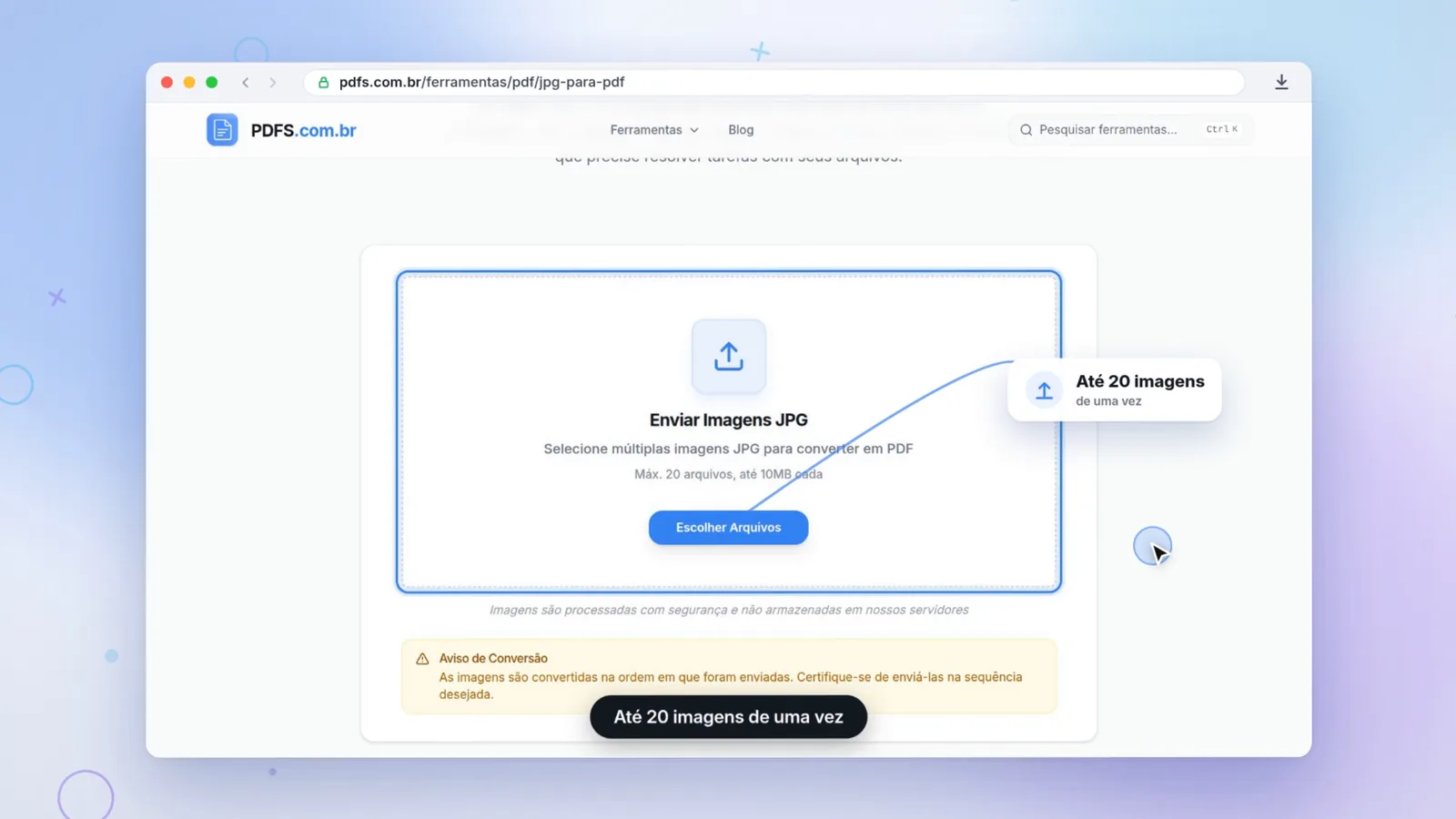
- Envie as fotos. Clique em Escolher Arquivos ou arraste as imagens para a área de envio. Cabem até 20 fotos de uma vez, de até 10 MB cada.
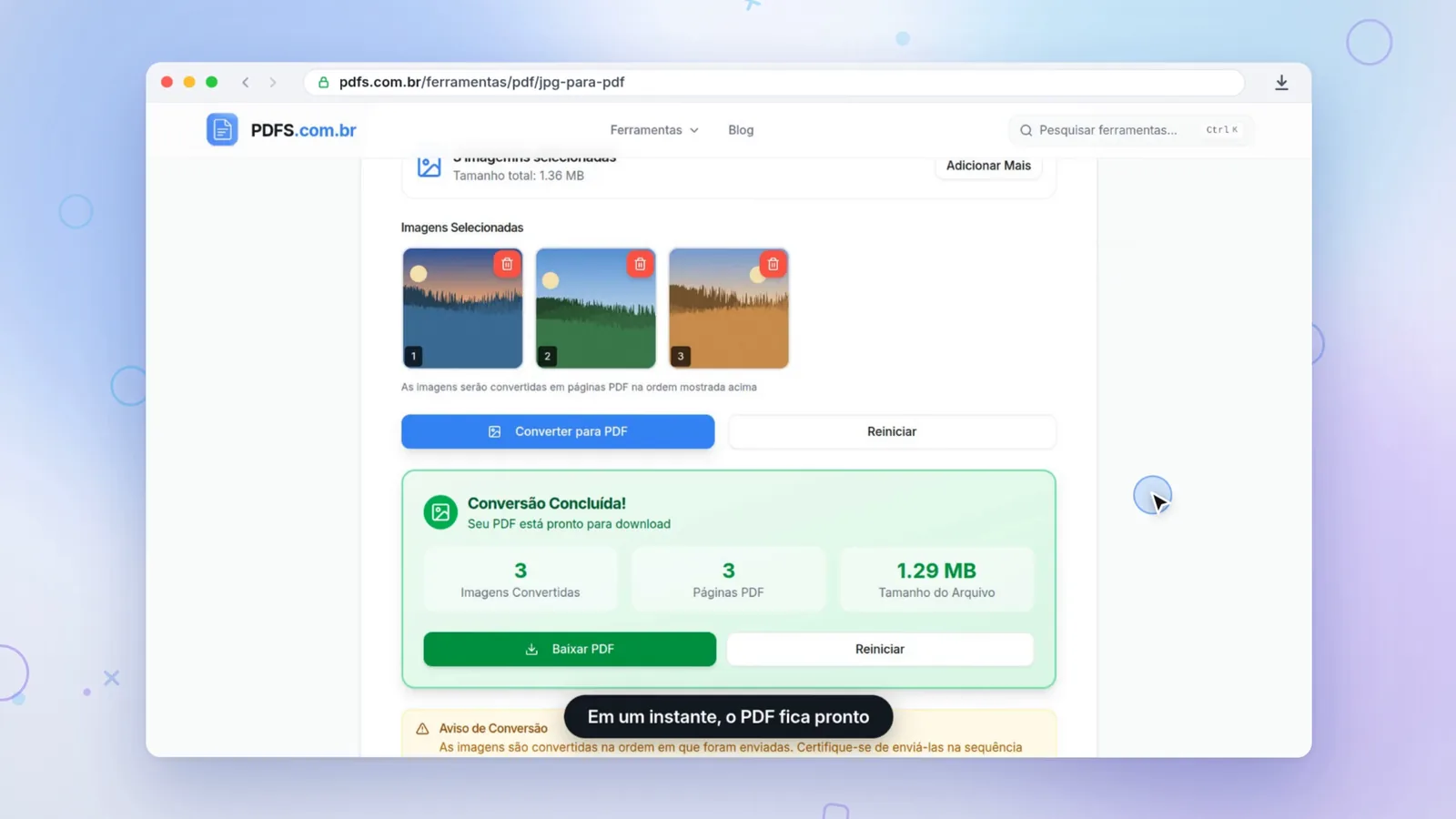
- Confira a ordem. As miniaturas aparecem numeradas, e a de número 1 vira a primeira página. Faltou uma foto? Clique em Adicionar Mais. Sobrou uma? Clique na lixeira vermelha da miniatura.
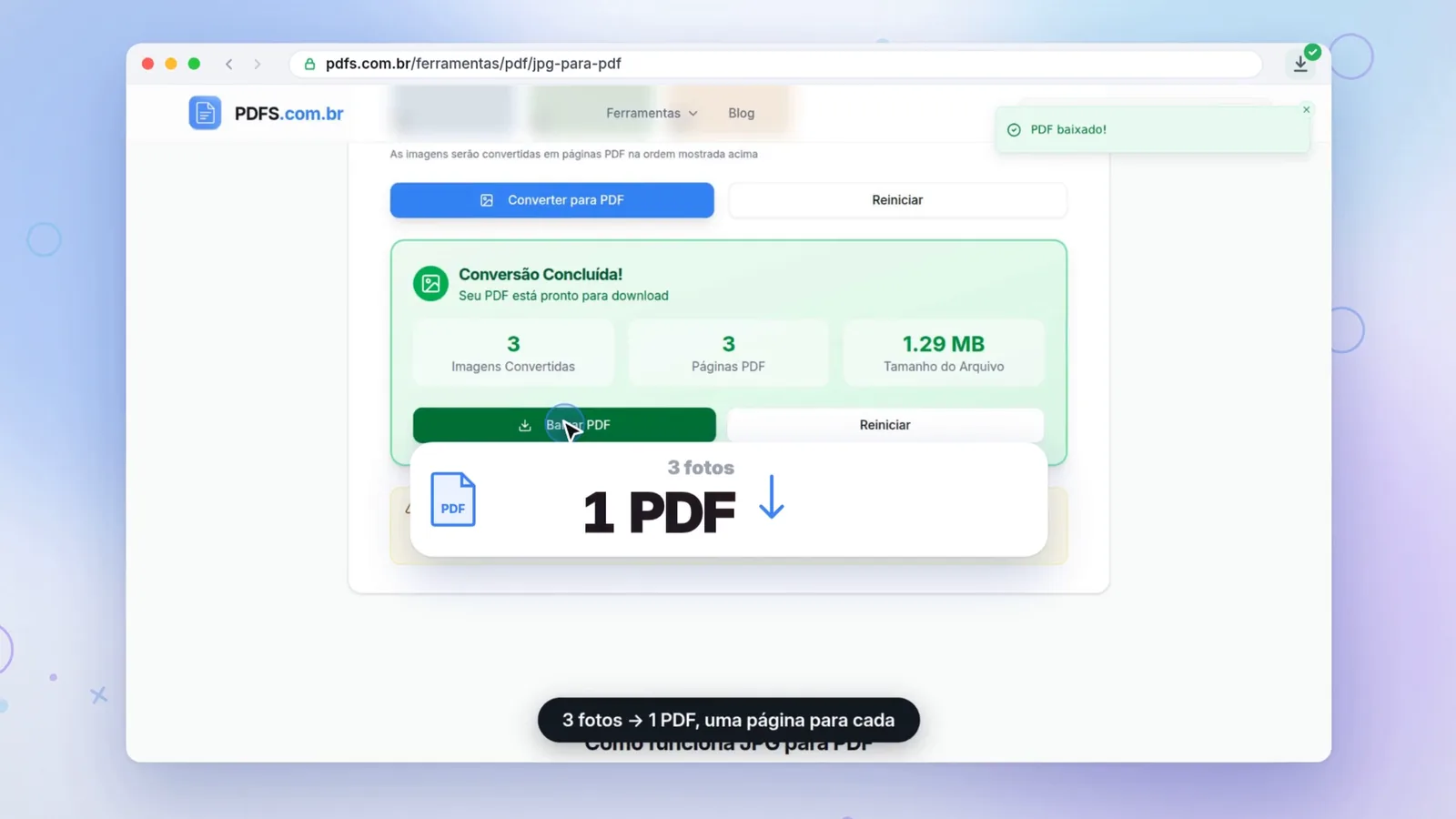
- Converta e baixe. Clique em Converter para PDF e, quando aparecer Conversão Concluída!, em Baixar PDF.
Ao terminar, a ferramenta mostra um resumo com três números: as imagens convertidas, as páginas do PDF e o tamanho do arquivo. Se os dois primeiros forem iguais, nenhuma foto ficou de fora.
Veja o passo a passo em vídeo#
O vídeo abaixo tem cerca de um minuto e meio e mostra o caminho completo, do envio de três fotos ao PDF baixado.
Vídeo
Como colocar as fotos na ordem certa#
Depois de enviadas, as fotos não podem ser arrastadas para outra posição. A ordem do PDF é a ordem das miniaturas, e ela segue a sequência em que as imagens chegaram à ferramenta. Por isso, vale organizar tudo antes de clicar em Escolher Arquivos.
Renomeie as fotos com um número na frente antes de enviar: 1-rg-frente.jpg, 2-rg-verso.jpg, 3-comprovante.jpg. Assim fica fácil conferir a sequência pelas miniaturas numeradas.
Se a ordem saiu errada, há dois caminhos. O mais rápido é clicar em Reiniciar e enviar de novo. O outro é montar a sequência aos poucos: envie a primeira foto e use Adicionar Mais para cada uma das seguintes, porque toda foto adicionada entra no fim da lista.
Como a foto fica na página do PDF#
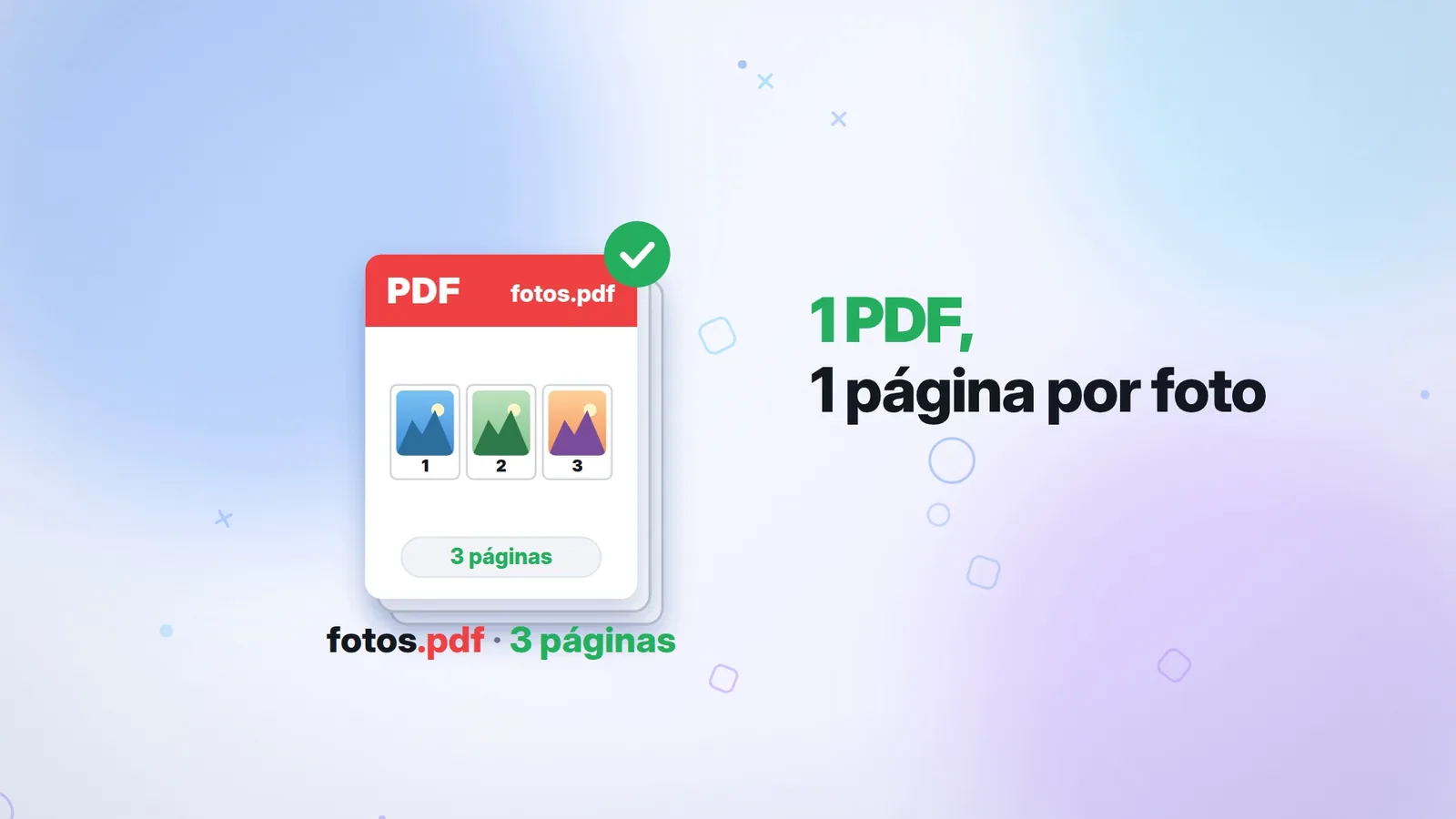
Cada foto ocupa uma página A4 na vertical. A imagem é ampliada ou reduzida até caber inteira na folha, sem cortes e sem distorção, e fica centralizada. Uma foto tirada em pé preenche quase toda a página. Uma foto deitada fica com faixas brancas em cima e embaixo.
Isso tem duas consequências práticas. A primeira: o que estiver em volta do documento na foto, como a mesa, os dedos ou uma sombra, também vai para o PDF. Se precisar, corte a foto antes no Recortar Imagem, que entrega a imagem em JPG, pronta para a conversão. A segunda: se a foto saiu deitada, gire antes de enviar, no próprio celular ou no visualizador de fotos do computador.
Fotos em outros formatos e outros limites#
Quando a sua situação foge do caso comum, quase sempre há um caminho simples.
| Situação | O que acontece | O que fazer |
|---|---|---|
| Imagem em PNG, como uma captura de tela | Só entram imagens JPG | Converta antes no PNG para JPG. Atenção: áreas transparentes ficam pretas no JPG |
| Foto do iPhone em HEIC | Só entram imagens JPG | No iPhone, em Ajustes, Câmera, Formatos, a opção Mais Compatível faz a câmera salvar em JPG |
| Mais de 20 fotos | A seleção aceita 20 de uma vez | Envie as demais com Adicionar Mais, ou converta em lotes e junte os PDFs no Juntar PDF |
| Foto com mais de 10 MB | O envio é recusado | Reduza a foto antes no Comprimir Imagem |
| Você já tem outros PDFs para mandar junto | Só entram imagens JPG | Converta as fotos e junte tudo no Juntar PDF |
Se a ideia é montar um único arquivo com fotos e documentos que já estão em PDF, veja também como juntar PDF em um só arquivo.
O PDF ficou grande demais para enviar?#
O PDF sai com um tamanho próximo da soma das fotos. No teste do vídeo, três imagens que somavam 1,36 MB viraram um PDF de 1,29 MB. Fotos tiradas com o celular costumam ser bem maiores que as do teste, e um PDF com várias delas pode passar do limite de um formulário de inscrição ou de um e-mail.
Há dois caminhos. Antes de converter, passe as fotos, uma por vez, pelo Comprimir Imagem: ele reduz cada imagem mirando cerca de 1 MB e limita o lado maior a 1.920 pixels, o que costuma bastar para ler um documento na tela. Depois de converter, use o Comprimir PDF no arquivo pronto. Nesse caso o PDF vai ao nosso servidor para ser comprimido, e o arquivo é apagado dos nossos servidores em seguida. Confira o novo tamanho antes de enviar. O passo a passo está no artigo sobre como diminuir o tamanho de um PDF.
As fotos ficam guardadas no site?#
Não. O JPG para PDF monta o arquivo dentro do seu navegador: as fotos são lidas na sua máquina e o PDF é criado ali mesmo. Os arquivos não saem do seu computador, e nada fica guardado quando você fecha a página. Isso pesa quando as fotos são de documentos pessoais, como RG, CNH ou comprovante de endereço.
O que conferir antes de enviar o PDF#
- Abra o PDF baixado e passe por todas as páginas
- Confira se cada documento está legível, sem reflexo nem sombra sobre o texto
- Veja se a ordem das páginas é a que o destinatário espera
- Confira se nenhuma página ficou deitada
- Compare o tamanho do arquivo com o limite de quem vai receber
- Renomeie o arquivo com um nome claro, como documentos-matricula.pdf
O PDF é baixado com o nome converted seguido de um número longo. Trocar por um nome que diga o que há dentro evita confusão na hora de anexar.
Perguntas frequentes#
Como transformar várias fotos em um único PDF?#
Envie todas de uma vez no JPG para PDF. Cada foto vira uma página do mesmo arquivo, então não é preciso juntar nada depois.
A foto perde qualidade ao virar PDF?#
A foto entra no PDF com a mesma resolução. Ela é gravada de novo em JPG com qualidade alta, então a diferença costuma ser pequena. O que mais pesa na leitura é a foto original: luz, foco e enquadramento.
Qual é o tamanho da página do PDF?#
A4, na vertical. A foto é ajustada para caber inteira na folha, centralizada e sem cortes.
Dá para mudar a ordem das fotos depois de enviar?#
Não dá para arrastar. Clique em Reiniciar e envie de novo na ordem certa, ou monte a lista aos poucos com Adicionar Mais, que coloca cada foto nova no fim.
Posso transformar uma imagem PNG em PDF?#
Não diretamente, porque a ferramenta recebe só JPG. Converta a imagem antes no PNG para JPG e depois faça o PDF.
Quantas fotos cabem em um PDF?#
Até 20 na primeira seleção, de até 10 MB cada. Para incluir mais, use Adicionar Mais ou converta em lotes e junte os arquivos no Juntar PDF.
Com as fotos separadas, o processo leva menos de um minuto. Abra o JPG para PDF e transforme suas fotos em um arquivo só.
Créditos das imagens: capa, “Slide frames”, de Runner1616, via Wikimedia Commons, licença CC BY-SA 3.0 (imagem recortada). Demais imagens: quadros do vídeo do pdfs.com.br.