Quando o PDF é grande demais para o e-mail, comprima o arquivo antes de anexar: o Comprimir PDF reduz as imagens do documento e, em arquivos com fotos ou páginas escaneadas, o tamanho costuma cair bastante. Se ainda passar do limite, divida o PDF em partes ou envie um link do arquivo guardado na nuvem.
Cada serviço de e-mail tem um teto para o tamanho da mensagem, e o anexo conta inteiro nessa soma. Este guia mostra os limites oficiais do Gmail, do Outlook.com e do Yahoo Mail, o passo a passo para reduzir o arquivo e o que fazer quando nem a compressão resolve. A ferramenta já está logo abaixo.
Comprima agora
Reduza o tamanho do seu arquivo PDF mantendo a qualidade.
- Sem cadastro e sem instalar nada
- Pronto em poucos segundos
- Arquivo apagado do servidor automaticamente
Carregando ferramenta
Aguarde enquanto preparamos sua ferramenta...
Como resolver em 4 passos#
- Veja o tamanho do arquivo. Nas propriedades do PDF, compare o tamanho com o limite do seu e-mail, na tabela mais abaixo.
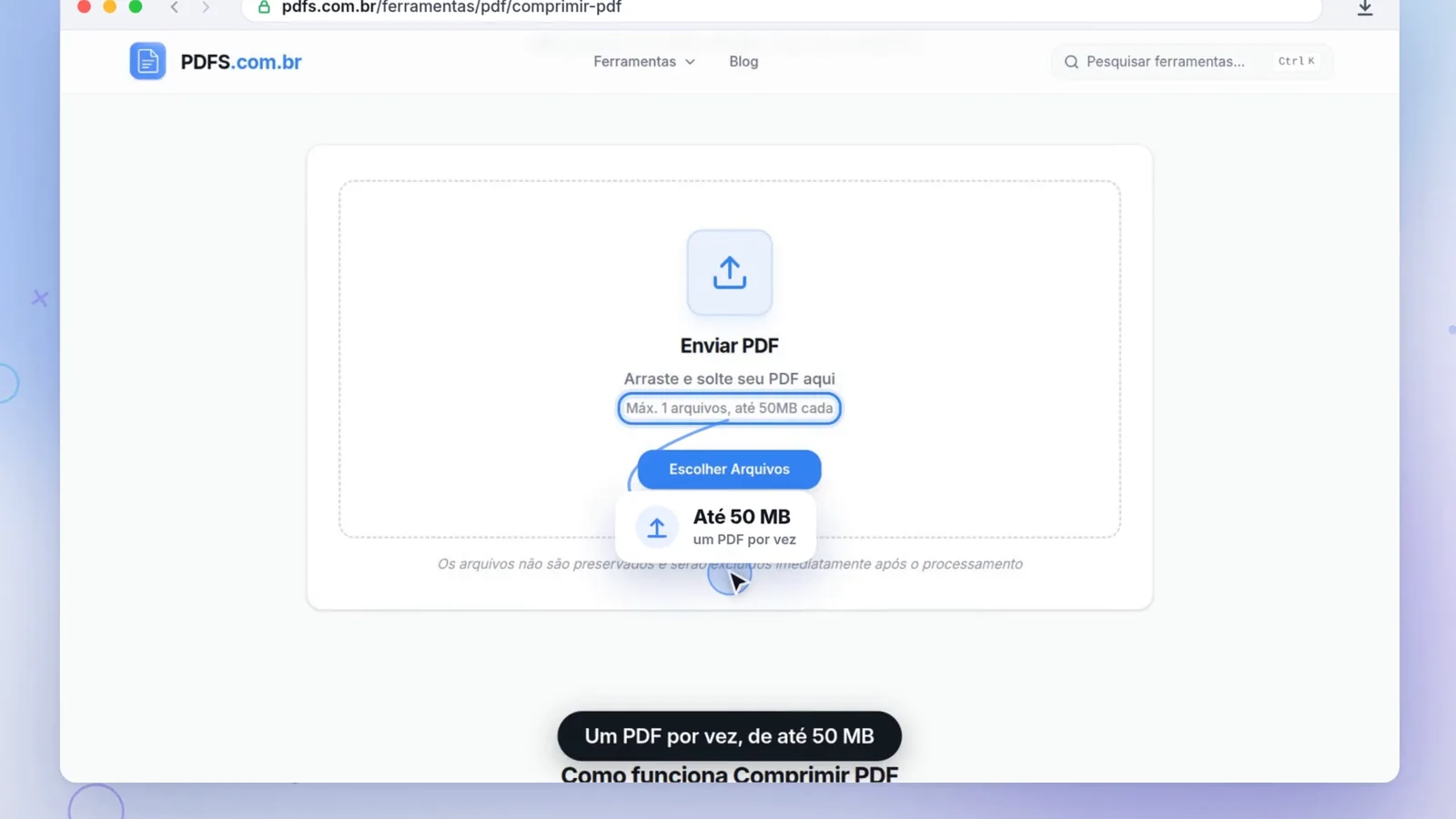
- Envie o PDF para o Comprimir PDF. Clique em Escolher Arquivos ou arraste o arquivo. Cabe um PDF por vez, de até 50 MB.
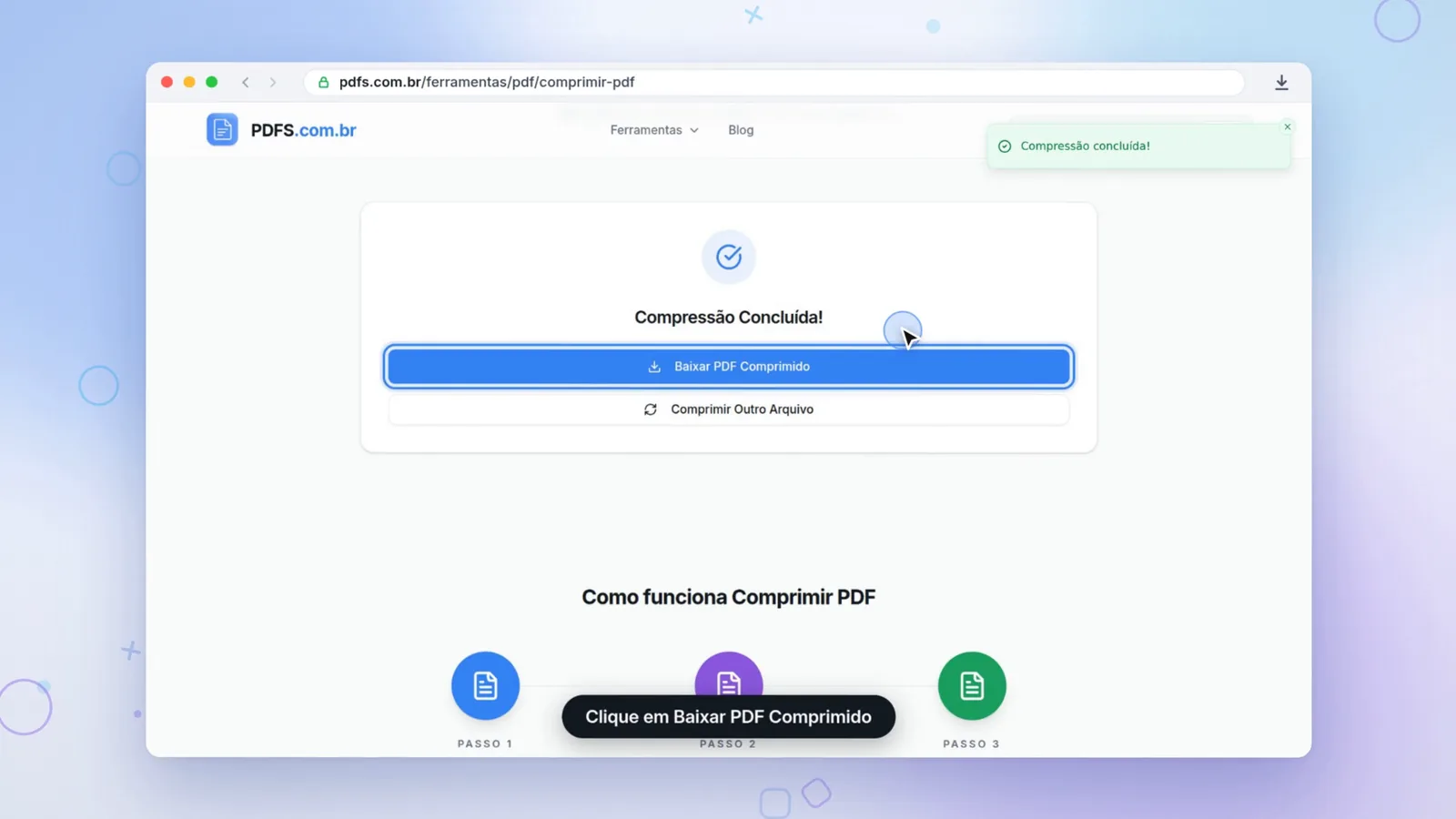
- Comprima e baixe. Clique em Comprimir PDF e, quando aparecer Compressão Concluída!, em Baixar PDF Comprimido.
- Confira o novo tamanho e anexe. A tela não mostra o resultado em números: veja o tamanho do arquivo baixado nas propriedades antes de anexar.
Veja o passo a passo em vídeo#
No vídeo, um catálogo de quase 11 MB, grande demais para muitos e-mails, passa pelo Comprimir PDF e cai para 64 KB. Arquivos só de texto encolhem bem menos, porque têm pouca imagem para reduzir.
Vídeo
Limite de anexo do Gmail, do Outlook e do Yahoo#
Os números abaixo vêm das páginas de ajuda de cada serviço, consultadas em 11/11/2026. Eles valem para o total da mensagem: se você anexar três arquivos, a soma dos três precisa caber no limite.
| Serviço | Limite por mensagem | Fonte oficial |
|---|---|---|
| Gmail (conta pessoal) | 25 MB | Ajuda do Gmail |
| Outlook.com e outras contas de internet no Outlook | 20 MB, somando texto e anexos | Suporte da Microsoft |
| Conta corporativa do Exchange | 10 MB por padrão; a empresa pode mudar | Suporte da Microsoft |
| Yahoo Mail | 25 MB no total dos anexos | Ajuda do Yahoo |
Dois detalhes importam. Primeiro, contas de trabalho e de escola no Gmail seguem o limite definido pelo administrador, que pode ser diferente. Segundo, o limite que vale é o menor do caminho: o e-mail pode sair da sua caixa e ser recusado pelo servidor de quem recebe. Na dúvida, mire bem abaixo do teto.
Quando os anexos passam de 25 MB, o próprio Gmail troca o arquivo por um link do Google Drive. A mensagem sai, mas quem recebe precisa abrir o link e ter permissão para ver o arquivo.
Quando a compressão não basta: divida o PDF#
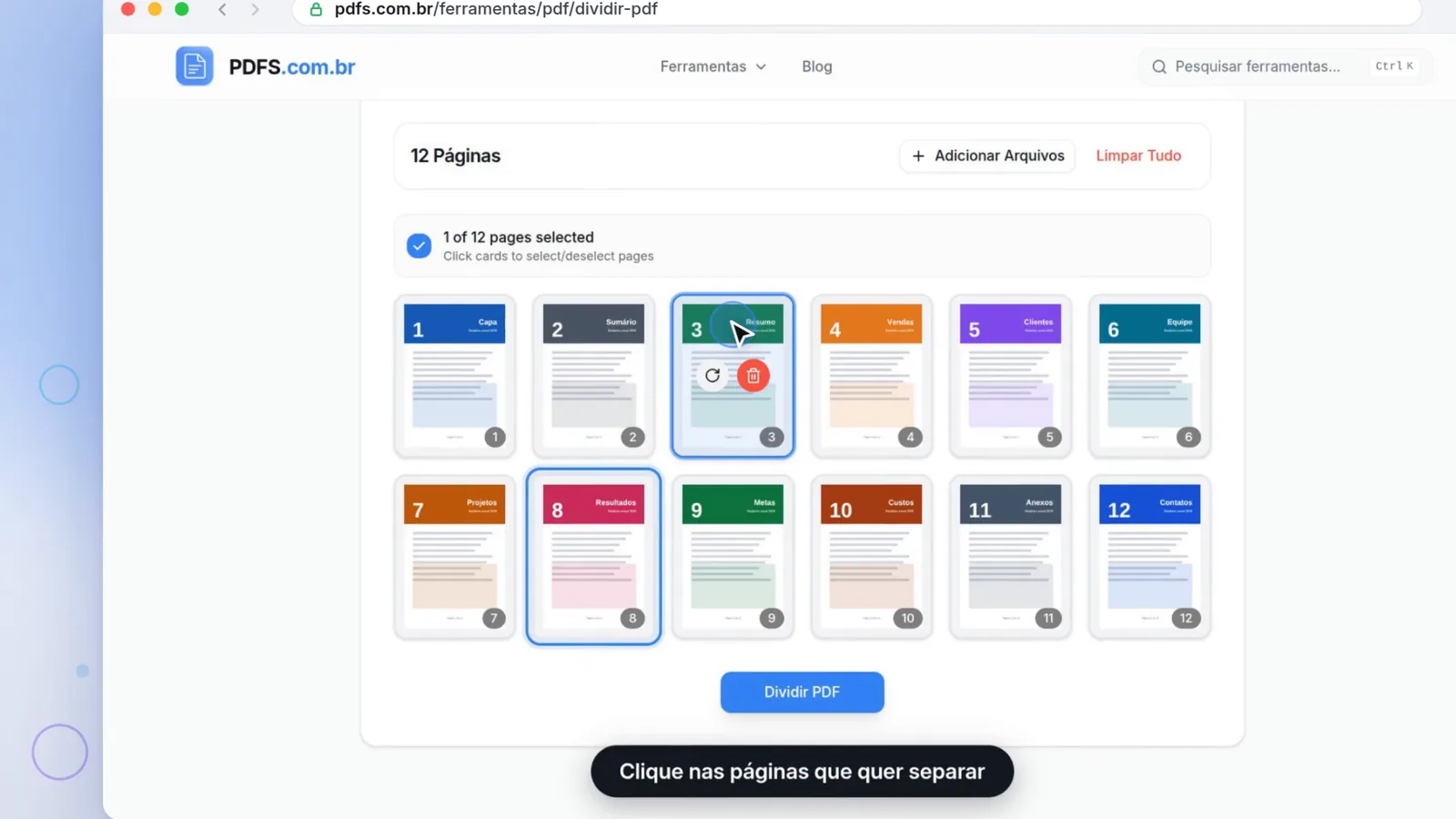
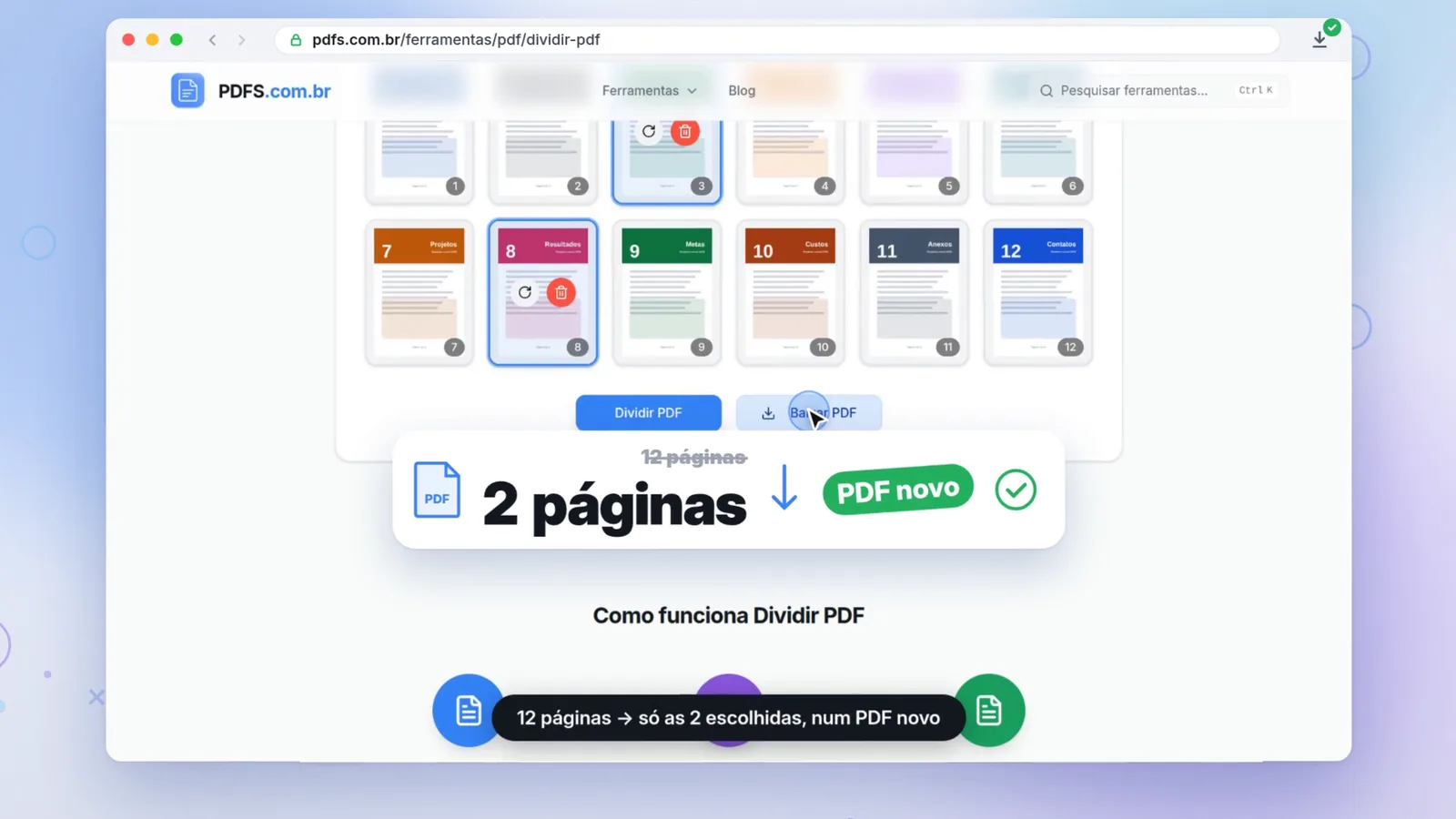
Um processo inteiro escaneado ou um relatório longo pode continuar grande depois de comprimido. Nesse caso, mande o documento em mais de um e-mail. O Dividir PDF monta um PDF novo só com as páginas que você marcar: selecione a primeira metade, baixe, e repita com a segunda.
O Dividir PDF aceita arquivos de até 10 MB. Se o documento for maior, comprima primeiro e divida depois. Antes de partir o arquivo, vale tentar a Compressão Avançada de PDF, que reduz as imagens com mais força. Ela avisa que a perda de qualidade é irreversível, então guarde o original.
| Situação | O que fazer |
|---|---|
| PDF um pouco acima do limite | Comprima no Comprimir PDF |
| Ainda grande depois de comprimir | Tente a Compressão Avançada de PDF e confira se o texto continua legível |
| Documento longo que não cabe de jeito nenhum | Separe em partes no Dividir PDF e envie em mais de um e-mail |
| Arquivo que precisa manter a qualidade original | Guarde na nuvem e envie o link |
Para onde vai o seu arquivo#
O Comprimir PDF processa o arquivo nos servidores do pdfs.com.br, porque a compressão usa programas que não rodam no navegador. O arquivo é apagado dos nossos servidores em seguida. O Dividir PDF trabalha dentro do navegador: nele, o arquivo não sai do seu computador.
Se precisa reunir vários documentos num anexo só, leia como juntar PDF em um só arquivo antes de comprimir.
O que conferir antes de enviar#
- O tamanho final está abaixo do limite do seu e-mail e do de quem recebe
- Todas as páginas abrem e o texto miúdo continua legível
- Assinaturas, carimbos e fotos de documentos estão nítidos
- O arquivo tem um nome claro, como contrato-assinado.pdf
- Se dividiu o PDF, as partes estão numeradas e na ordem certa
Perguntas frequentes#
Qual o tamanho máximo de anexo no Gmail?#
Para contas pessoais, 25 MB por mensagem, segundo a ajuda do Gmail (consultada em 11/11/2026). Acima disso, o Gmail troca o anexo por um link do Google Drive.
Por que meu PDF não anexa no e-mail?#
Na maioria das vezes, porque o arquivo passa do limite do serviço. Confira o tamanho, comprima no Comprimir PDF e tente de novo.
Compactar o PDF em ZIP resolve?#
Quase nunca. O PDF já guarda o conteúdo compactado, então o ZIP economiza pouco. Reduzir as imagens do documento é o que faz diferença.
Dá para enviar o PDF em partes?#
Sim. Use o Dividir PDF para gerar um arquivo com as primeiras páginas e outro com as restantes, e envie cada um num e-mail, com a numeração no assunto.
O e-mail saiu, mas a pessoa não recebeu. Por quê?#
O servidor de quem recebe pode ter um limite menor que o seu. Peça para conferir a caixa de spam e, se não chegou, reenvie com um arquivo menor ou por link.
Antes de desistir do anexo, abra o Comprimir PDF e veja quanto o seu arquivo encolhe.
Créditos das imagens: capa, “Stack of Envelopes”, de Martin Vorel, via Wikimedia Commons, domínio público (imagem recortada). Demais imagens: quadros dos vídeos do pdfs.com.br.