Para fazer QR Code de um link, abra o Gerador de QR Code do pdfs.com.br, cole o endereço completo em Insira a URL e clique em Gerar QR Code. Depois, clique em Baixar para salvar a imagem PNG, pronta para imprimir ou enviar. É grátis, sem cadastro, e o código não expira: ele guarda o próprio link.
É o caminho para levar alguém do papel para a internet sem digitar nada: o cardápio no balcão, o formulário de inscrição no cartaz, o site no cartão de visita, o catálogo na embalagem. Logo abaixo você já pode gerar o seu. Em seguida, o artigo mostra cada passo com imagens, explica o que o gerador aceita e o que conferir antes de mandar para a gráfica.
Gere agora
Gere QR codes a partir de URLs ou texto.
- Sem cadastro e sem instalar nada
- Pronto em poucos segundos
- Seus arquivos não saem do seu computador
Carregando ferramenta
Aguarde enquanto preparamos sua ferramenta...
Como fazer QR Code de um link em 4 passos#
- Abra a ferramenta. Use o quadro acima ou acesse o Gerador de QR Code. Não é preciso criar conta.
- Copie o link. Abra a página que o QR Code deve abrir e copie o endereço da barra do navegador, inteiro, começando por https://.
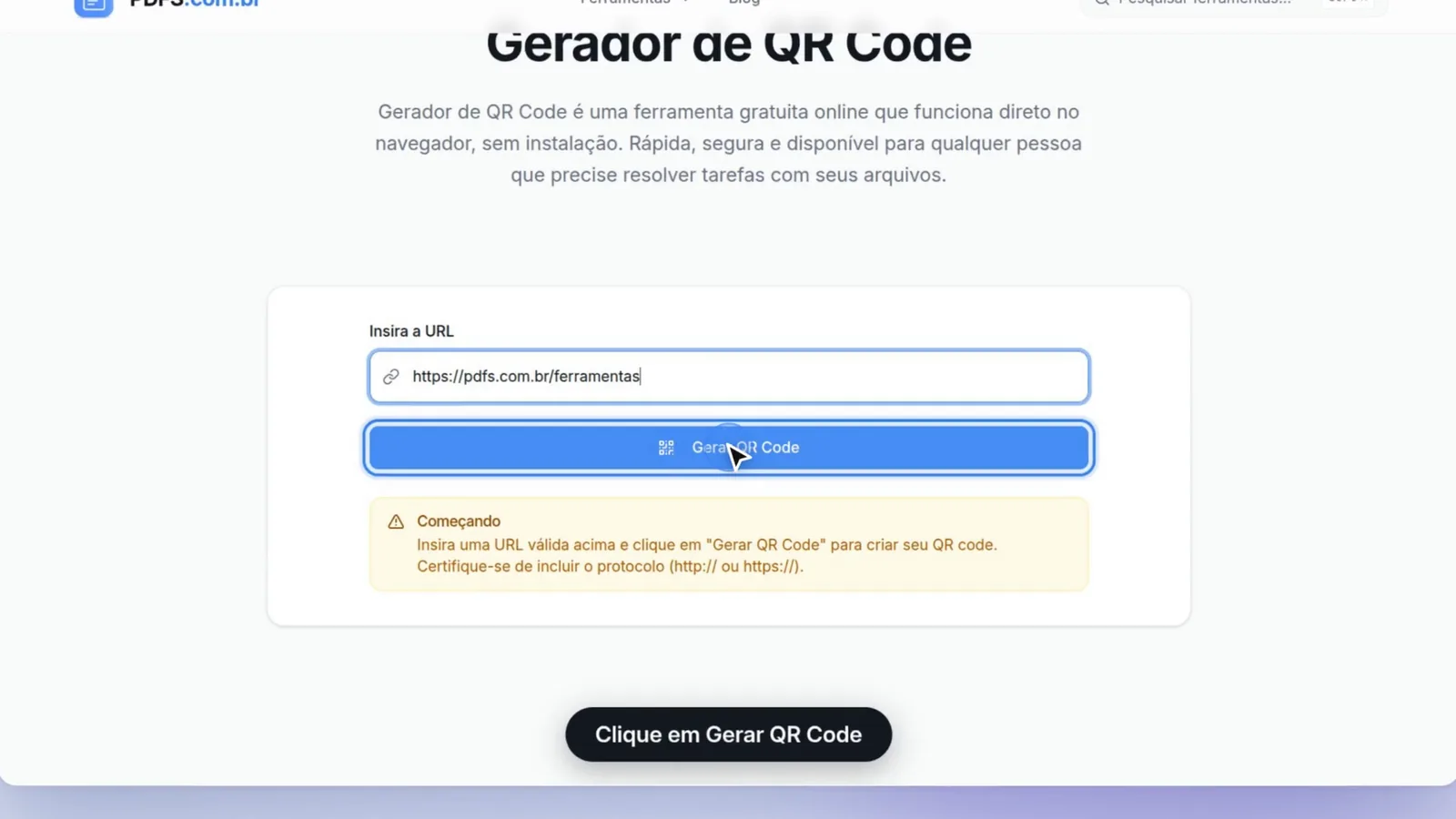
- Cole e gere. Cole o endereço no campo Insira a URL e clique em Gerar QR Code (ou aperte Enter).
- Baixe a imagem. Quando aparecer QR Code Gerado!, confira o link escrito abaixo do código e clique em Baixar.
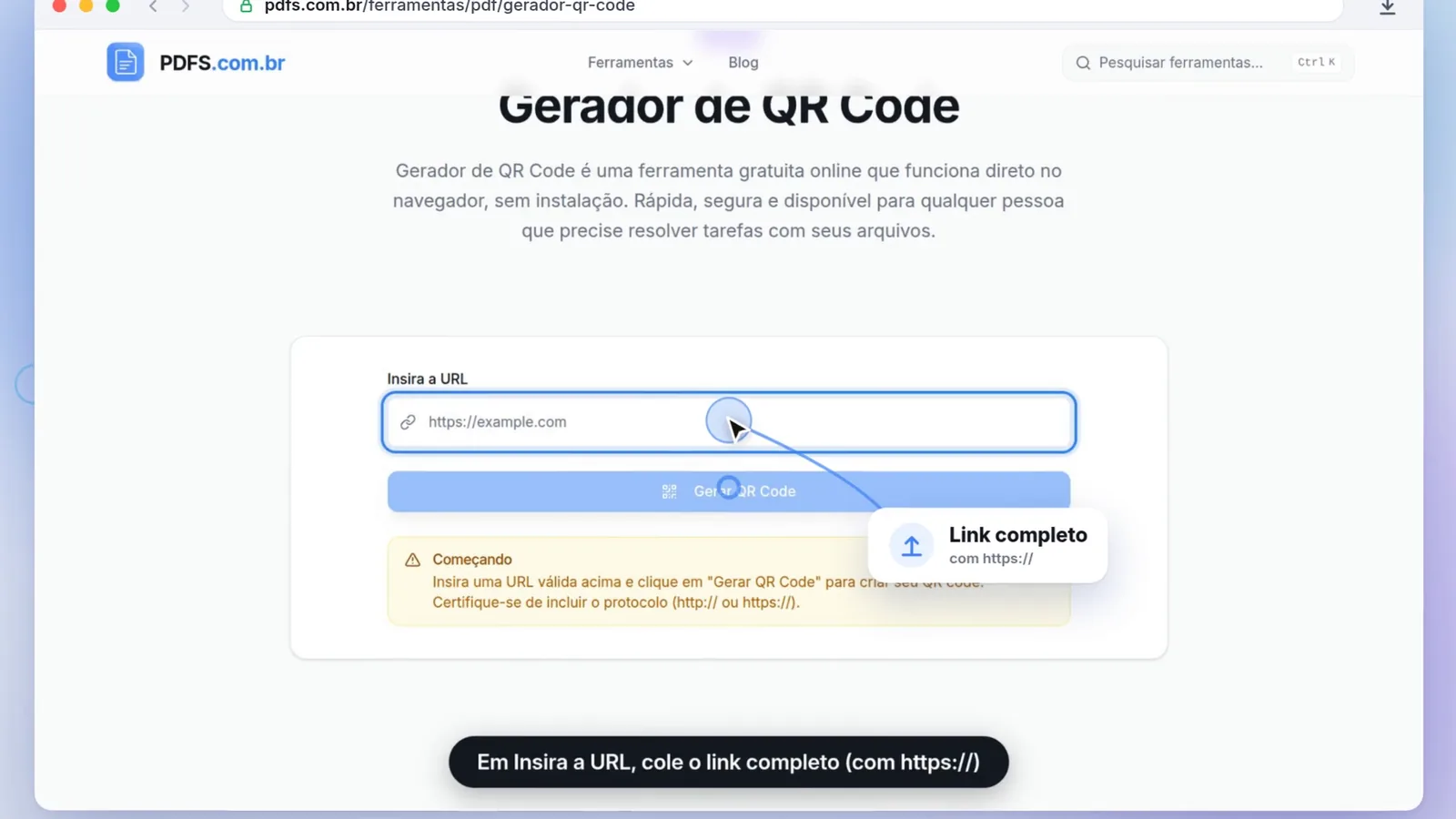
O campo já mostra um exemplo, https://example.com, para lembrar o formato. Se o endereço não tiver o começo http:// ou https://, a ferramenta avisa: Insira uma URL válida (inclua http:// ou https://). Copiar o link direto da barra do navegador evita esse erro.
Veja o passo a passo em vídeo#
O vídeo abaixo tem cerca de um minuto e meio e mostra o processo inteiro, da busca pela ferramenta ao download do QR Code.
Vídeo
Confira o link antes de baixar#
Assim que o código fica pronto, a ferramenta mostra o QR Code e, logo abaixo dele, o endereço que foi gravado. Leia esse endereço com atenção: um caractere a mais ou a menos leva a pessoa para uma página de erro, e depois de impresso não há como corrigir o papel.
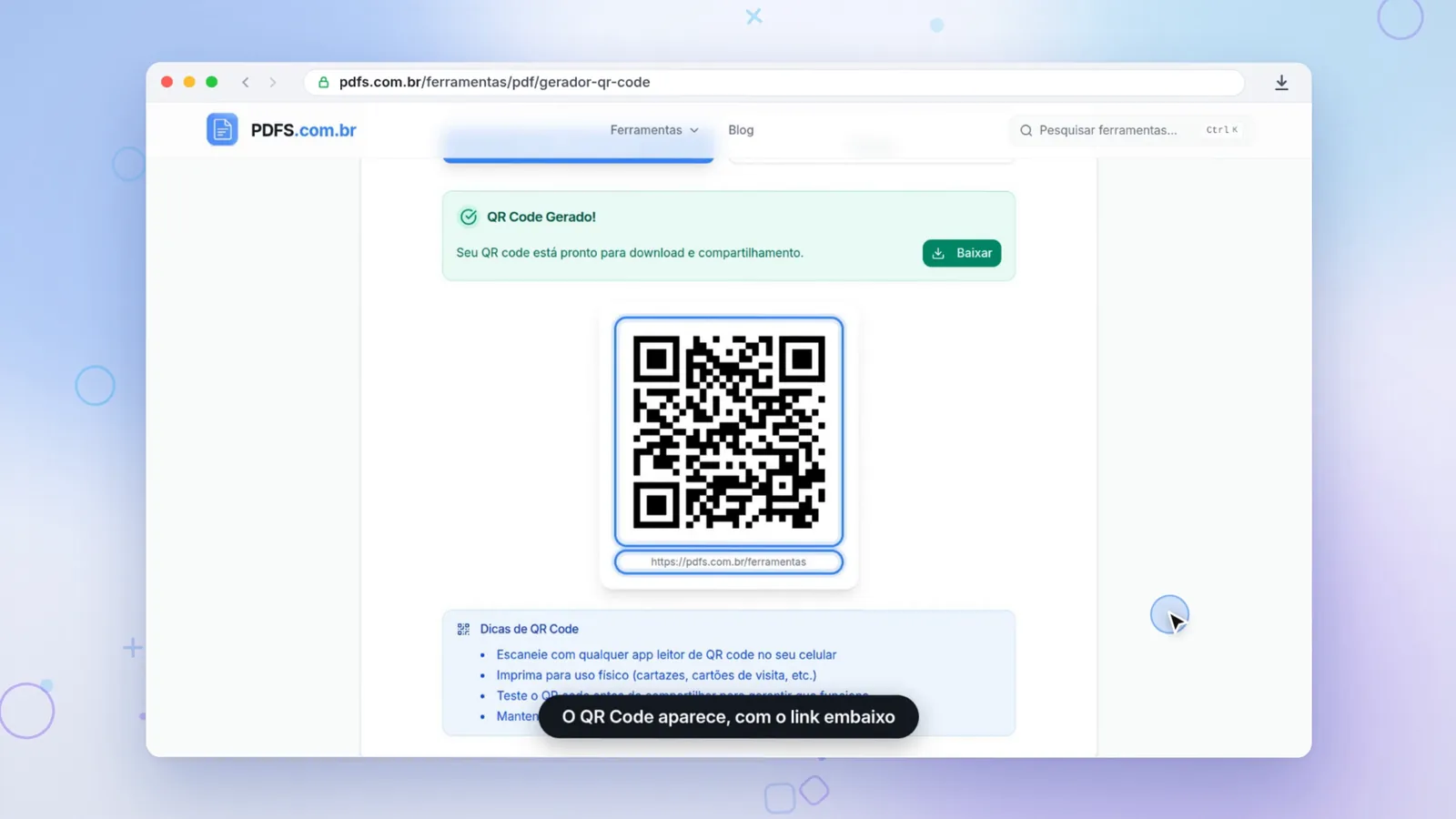
O arquivo baixado é uma imagem PNG quadrada, de 300 por 300 pixels, preta no fundo branco, com nome começando por qrcode-. Preto no branco é a combinação de maior contraste, a que as câmeras leem com mais facilidade. Se faltou algo, clique em Limpar e gere de novo.
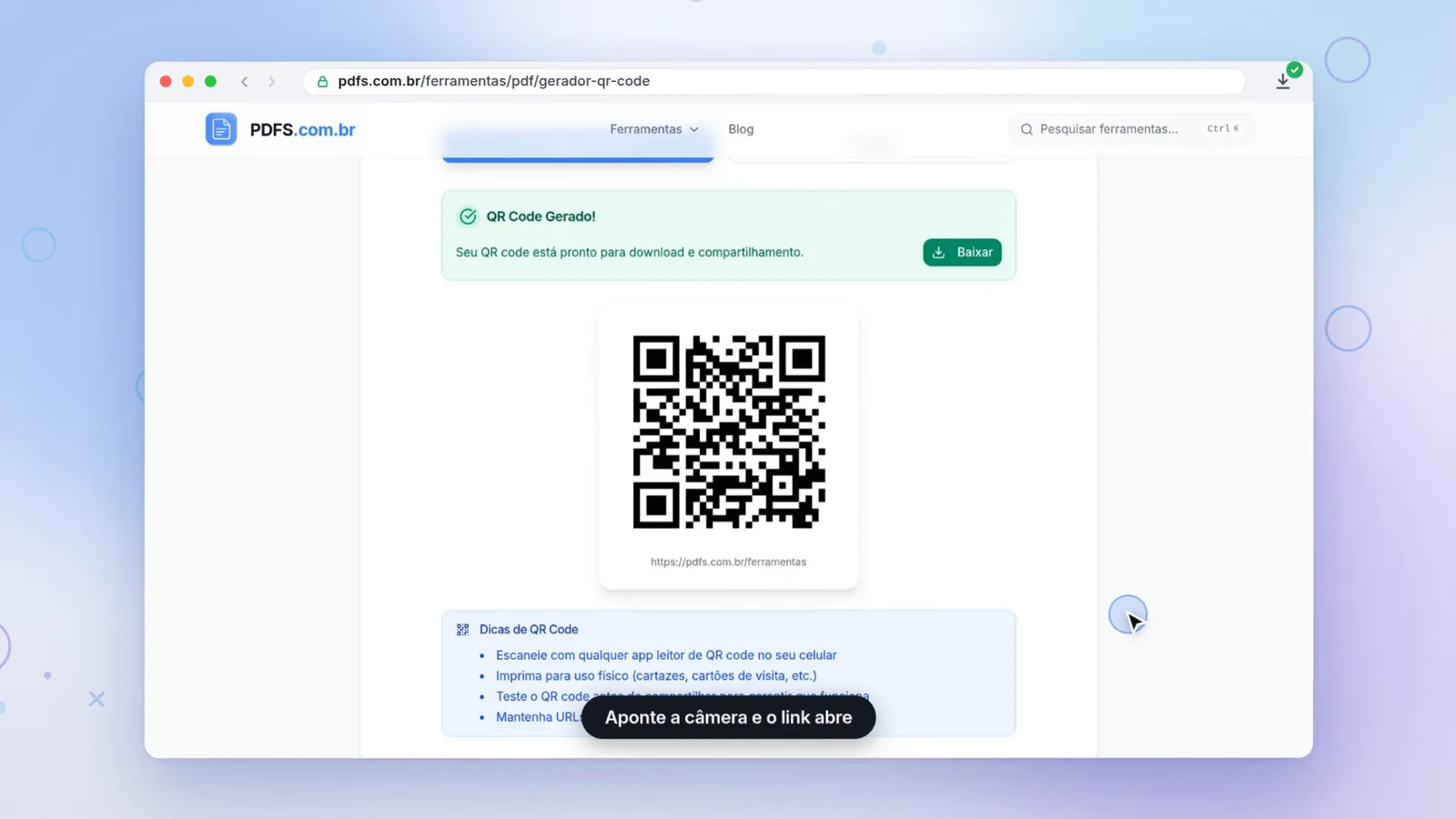
Teste o QR Code com a câmera do seu celular antes de imprimir ou enviar. Aponte, espere o link aparecer e abra: se a página certa carregar, o código está pronto.
Por que este QR Code não expira#
Muitos geradores criam um endereço intermediário, que redireciona para o seu link. Se esse serviço sair do ar ou passar a cobrar, o código impresso para de funcionar. O Gerador de QR Code do pdfs.com.br grava o seu link diretamente no desenho do código, sem intermediário. Não há prazo nem assinatura: o QR Code funciona enquanto o seu link existir.
O outro lado dessa escolha é que o código não pode ser editado depois. Se o endereço mudar, gere um QR Code novo. Por isso vale apontar para uma página estável, como a página inicial do site ou um endereço que você controla.
O que o gerador aceita e o que não aceita#
| Você quer | O que acontece | O que fazer |
|---|---|---|
| Link de site, formulário ou rede social | Funciona | Cole o endereço completo, com https:// |
| Link sem https:// no começo | Aparece o aviso de URL inválida | Copie o link direto da barra do navegador |
| Texto solto, Wi-Fi, contato ou Pix | Não é gerado aqui: a ferramenta recebe só links | Use o recurso próprio do aplicativo ou do banco |
| QR Code colorido ou em SVG | Sai sempre PNG, preto no branco | Use o PNG; ele tem o maior contraste |
| Abrir um PDF pelo QR Code | Funciona se o PDF tiver um link público | Deixe o arquivo leve no Comprimir PDF antes de publicar |
O último caso é comum em cardápios e catálogos: o QR Code aponta para um PDF guardado na internet. Quem abre pelo celular, muitas vezes no 4G, agradece um arquivo pequeno. Veja como diminuir o tamanho de um PDF e, se o material estiver em vários arquivos, como juntar PDF em um só arquivo com o Juntar PDF, para que um código só leve a tudo.
O link fica salvo no site?#
Não. O QR Code é desenhado no seu navegador. Tudo é feito ali, e nada do que você digita é enviado ao pdfs.com.br. Ao fechar a página, o link e a imagem não ficam guardados em lugar nenhum além do arquivo que você baixou.
O que conferir antes de imprimir#
- Leia o link escrito abaixo do QR Code, letra por letra
- Teste o código com a câmera de pelo menos um celular
- Imprima uma prova no tamanho final e teste de novo
- Mantenha a borda branca em volta do código, sem cortar
- Coloque perto do código uma frase que diga o que ele abre
Perguntas frequentes#
O QR Code gerado tem validade?#
Não. O link fica gravado no próprio desenho do código, sem serviço intermediário. Ele funciona enquanto a página de destino estiver no ar.
Posso mudar o link depois de imprimir?#
Não. Para trocar o destino, gere um QR Code novo com o endereço atualizado. Se o link muda com frequência, aponte o código para uma página fixa sua e atualize o conteúdo dela.
Qual tamanho usar na impressão?#
A imagem baixada tem 300 por 300 pixels. Como o tamanho ideal depende da distância de leitura, imprima uma prova no tamanho que vai usar e teste com o celular antes de rodar a tiragem.
Por que o celular não lê o meu QR Code?#
As causas mais comuns são pouca luz, reflexo no papel, código impresso pequeno demais ou borda branca cortada. Link muito longo também deixa o desenho mais denso: prefira endereços curtos.
Dá para fazer QR Code de um arquivo?#
Não diretamente: o gerador recebe só links. Publique o arquivo em um lugar com link público e gere o código desse link. Se for um PDF grande, reduza antes no Comprimir PDF.
Com o link copiado, o processo leva menos de um minuto. Abra o Gerador de QR Code e transforme o seu endereço em um código pronto para imprimir.
Créditos das imagens: capa e demais imagens, capturas e quadros de vídeo do pdfs.com.br.