Para separar páginas de PDF, abra o Dividir PDF do pdfs.com.br, envie o arquivo, clique nas páginas que quer manter e depois em Dividir PDF e Baixar PDF. Você recebe um PDF novo só com as páginas escolhidas, de graça e sem cadastro. O arquivo original continua intacto, e nada sai do seu computador.
É o caminho para tirar de um documento longo só o que interessa: as duas páginas do contrato que pedem assinatura, o capítulo da apostila, o boleto no meio da fatura, o comprovante dentro do extrato. Abaixo você já pode usar a ferramenta. Em seguida, o artigo mostra cada passo com imagens, como marcar páginas mais rápido e o que fazer quando você precisa de vários arquivos separados.
Divida agora
Extraia páginas específicas do seu PDF.
- Sem cadastro e sem instalar nada
- Pronto em poucos segundos
- Seus arquivos não saem do seu computador
Carregando ferramenta
Aguarde enquanto preparamos sua ferramenta...
Como separar páginas de um PDF em 4 passos#
- Abra a ferramenta. Use o quadro acima ou acesse o Dividir PDF. Não é preciso criar conta.
- Envie o PDF. Clique em Escolher Arquivos ou arraste o arquivo para a área de envio. Cada PDF pode ter até 50 MB.
- Marque as páginas. Todas aparecem em miniatura, numeradas. Clique em cada página que você quer no arquivo novo: ela ganha um contorno azul.
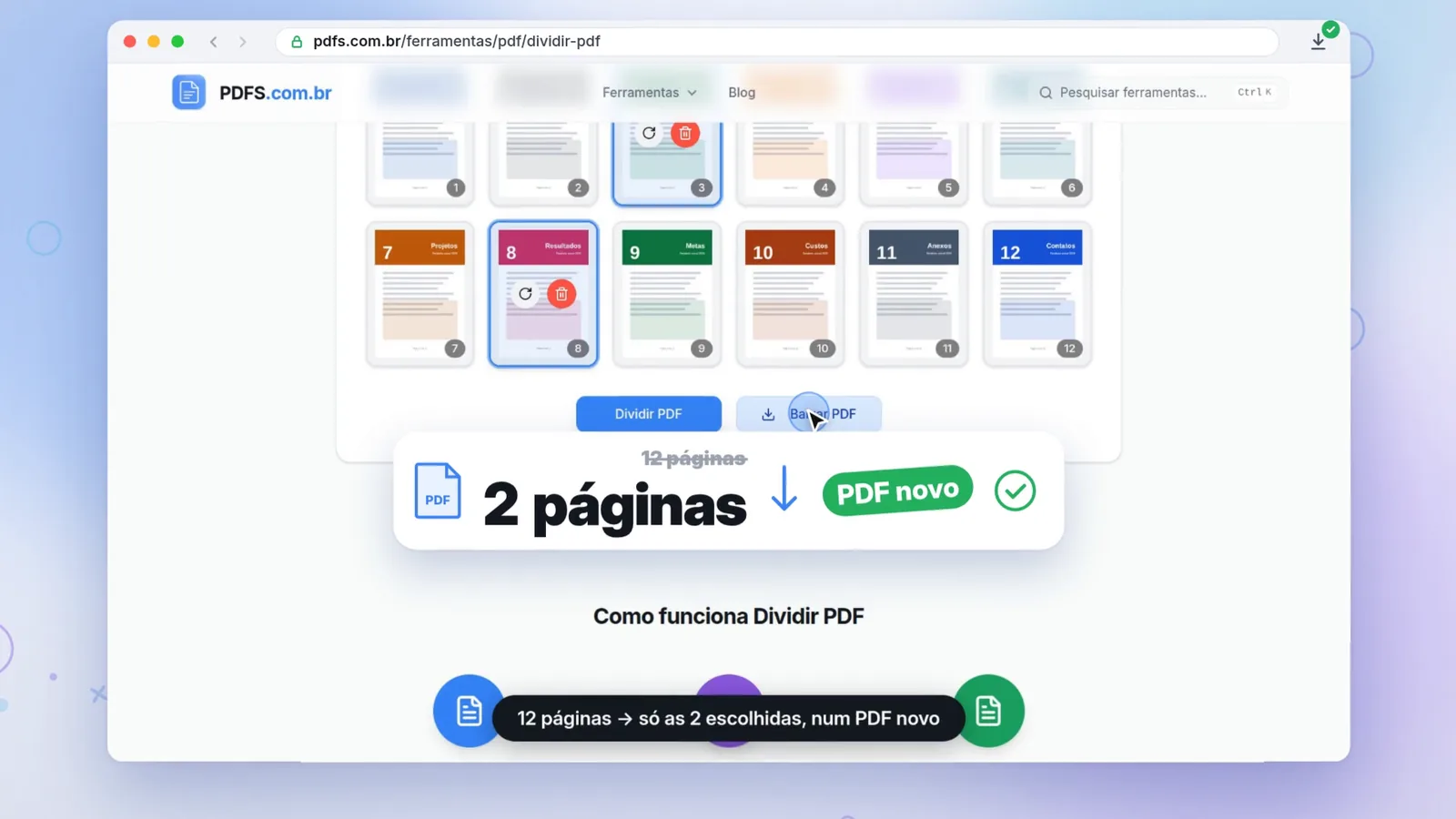
- Separe e baixe. Clique em Dividir PDF e, quando o botão aparecer ao lado, em Baixar PDF.
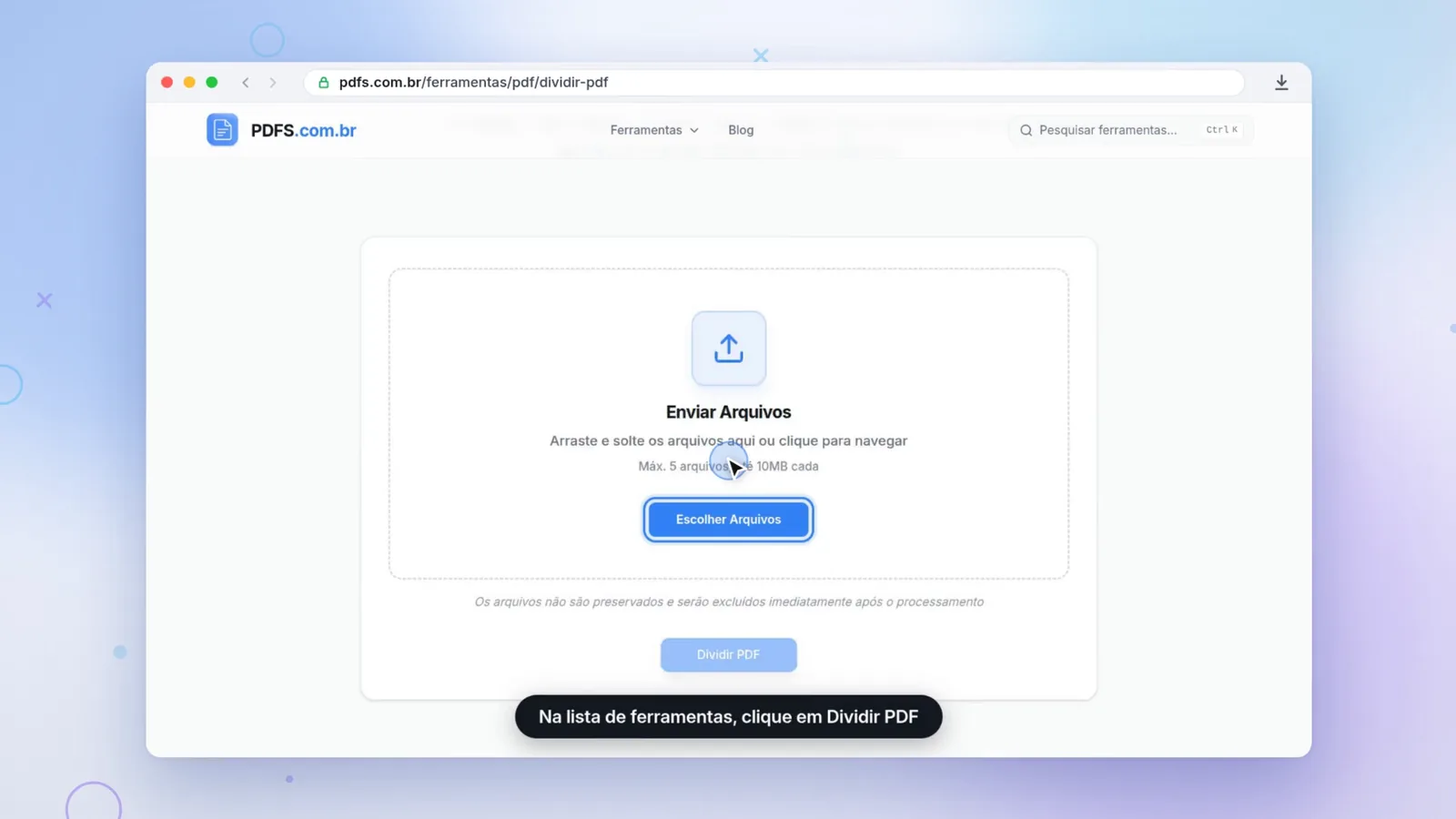
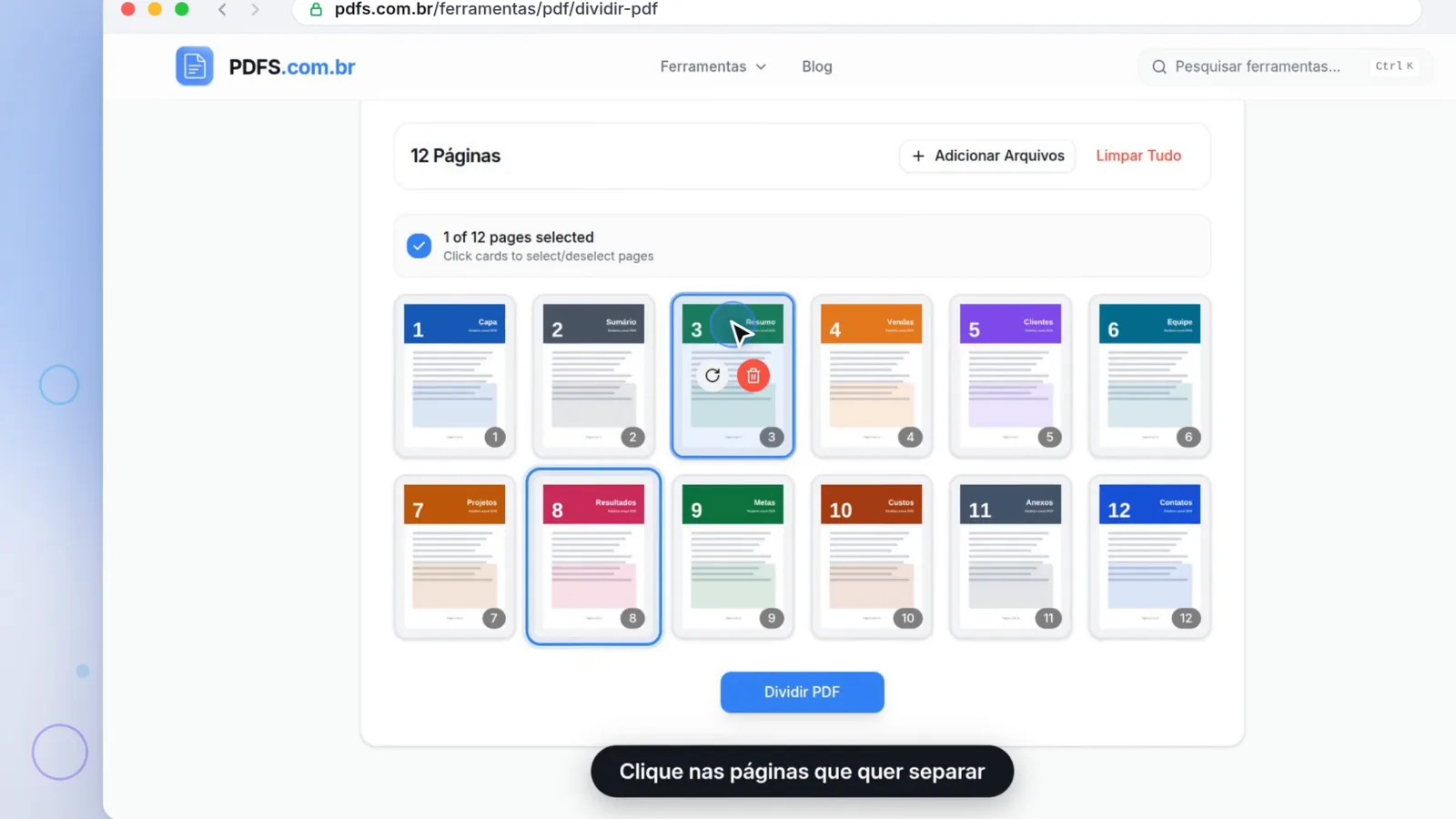
No teste com um relatório de 12 páginas, separar as páginas 3 e 8 levou cerca de um segundo. Enquanto trabalha, a ferramenta mostra Extraindo Páginas... com a porcentagem. O arquivo novo é baixado com um nome genérico com a data do dia, como split-pdf-2026-11-18.pdf.
Veja o passo a passo em vídeo#
O vídeo abaixo tem cerca de um minuto e meio e mostra o processo inteiro, da escolha do arquivo ao PDF com só duas páginas.
Vídeo
Como marcar muitas páginas de uma vez#
Quando você quer quase o documento inteiro, clicar página por página dá trabalho. Use a caixa de seleção que fica acima das miniaturas: ela marca todas as páginas de uma vez. Depois, clique só nas que devem ficar de fora para desmarcá-las. Um clique na mesma caixa desmarca tudo, se quiser recomeçar.
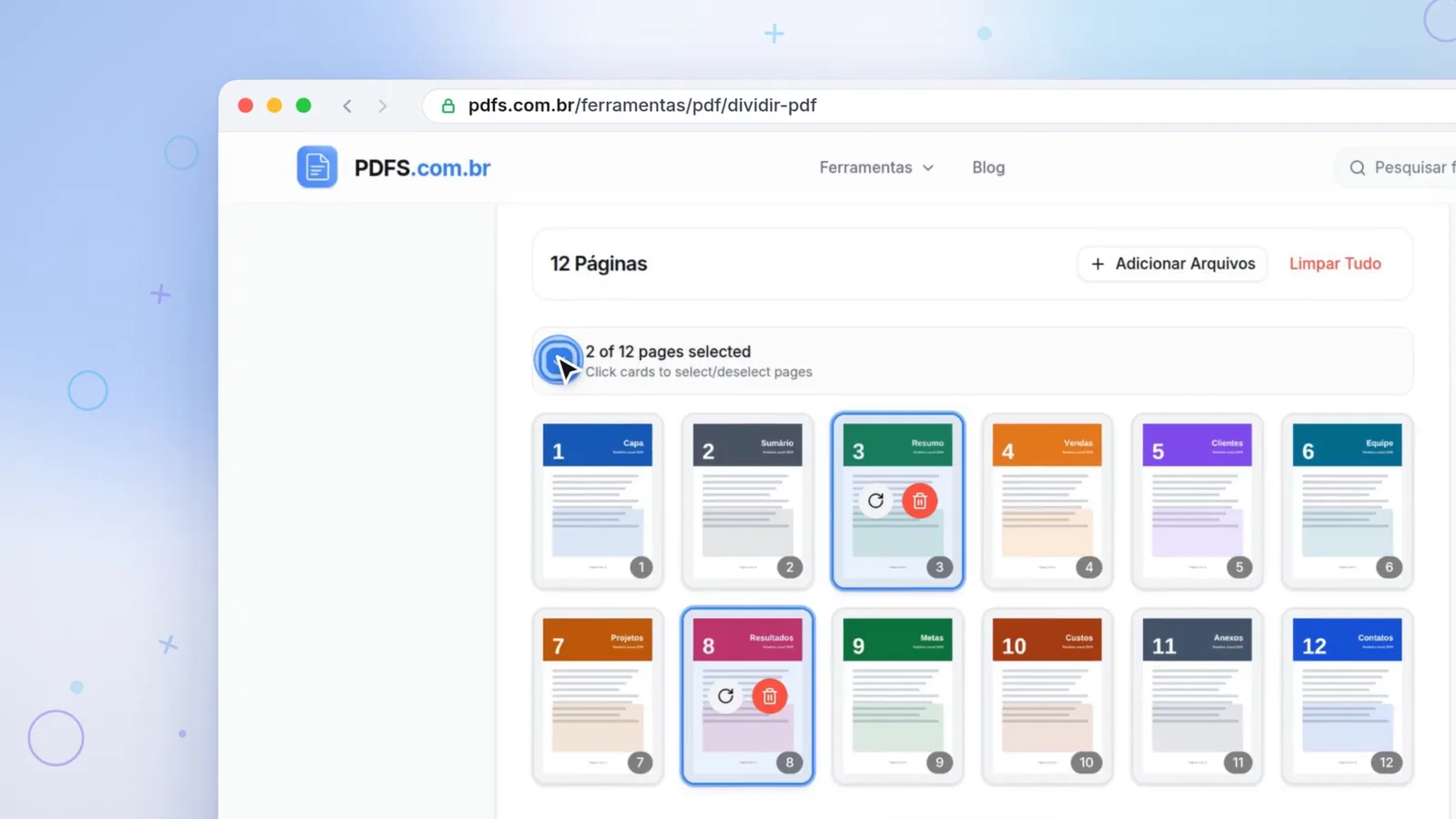
Cada miniatura também tem dois botões pequenos. O de girar vira aquela página em 90 graus, e o giro vai para o arquivo novo. O de remover tira a página da grade, o que ajuda a enxergar melhor um documento longo. Nada disso altera o PDF original: as mudanças valem só para o arquivo que você vai baixar.
As páginas saem na mesma ordem do documento original. Se precisar de outra sequência, separe cada trecho em um arquivo e junte depois no Juntar PDF, na ordem que quiser.
Como separar um PDF em vários arquivos#
O Dividir PDF gera um arquivo por vez, com as páginas marcadas. Para quebrar um documento em várias partes, repita o processo sem enviar o PDF de novo:
- Marque as páginas da primeira parte, clique em Dividir PDF e em Baixar PDF.
- Desmarque essas páginas e marque as da parte seguinte.
- Clique outra vez em Dividir PDF e em Baixar PDF. Repita até a última parte.
Como os arquivos baixados têm o mesmo nome, o navegador acrescenta um número a cada cópia. Renomeie cada um logo depois de baixar, por exemplo contrato-paginas-1-a-5.pdf, para não confundir as partes.
Limites do Dividir PDF e como contornar cada um#
| Situação | O que acontece | O que fazer |
|---|---|---|
| PDF com mais de 50 MB | O envio é recusado | Reduza antes no Comprimir PDF |
| Páginas de dois ou mais PDFs | As páginas de todos os arquivos aparecem na mesma grade e saem num PDF só | Envie até 5 PDFs de uma vez ou acrescente outros em Adicionar Arquivos |
| Páginas deitadas ou de cabeça para baixo | Saem como estão no original | Gire na própria miniatura ou use o Rotacionar PDF |
| PDF protegido por senha | Pode não abrir na ferramenta | Tire a senha no Desbloquear PDF (é preciso saber a senha) |
| Um arquivo para cada página | Sai um PDF por vez | Repita a divisão para cada página, como explicado acima |
Separar não comprime: as páginas são copiadas como estão, com a mesma qualidade. O tamanho do arquivo novo depende do que há nelas. Uma página com foto pode pesar mais do que dez páginas só de texto. Se o resultado ainda passar do limite de envio, veja como diminuir o tamanho de um PDF.
É seguro separar páginas de PDF pela internet?#
No Dividir PDF, sim, porque o documento não viaja. A ferramenta lê o PDF e monta o arquivo novo dentro do seu navegador. Os arquivos não saem do seu computador, e não existe cópia deles em servidor algum. Isso pesa quando o documento é sensível, como um extrato, um laudo ou um contrato, e explica a rapidez: não há envio nem espera.
O caminho inverso é igualmente simples. Para reunir de novo partes separadas, ou somar páginas de outro documento, veja como juntar PDF em um só arquivo.
O que conferir antes de enviar o PDF#
- Abra o arquivo baixado e conte as páginas
- Confira se nenhuma página necessária ficou de fora
- Veja se todas as páginas estão na posição certa
- Compare o tamanho do arquivo com o limite de quem vai receber
- Renomeie o arquivo com um nome que diga o que há dentro
Perguntas frequentes#
Separar páginas apaga alguma coisa do PDF original?#
Não. O arquivo original fica como estava no seu computador. A ferramenta cria um PDF novo só com as páginas marcadas.
Dá para extrair só uma página do PDF?#
Sim. Marque apenas a página que você quer e clique em Dividir PDF. O arquivo baixado terá uma página só.
As páginas separadas perdem qualidade?#
Não. As páginas são copiadas para o arquivo novo sem recompressão. Texto e imagens ficam como estavam.
Como separar as páginas de um PDF pelo celular?#
Abra o Dividir PDF no navegador do celular, escolha o arquivo no aparelho e toque nas miniaturas das páginas que quer manter. O resto do processo é igual.
Como mudar a ordem das páginas separadas?#
O Dividir PDF mantém a ordem do original. Separe os trechos em arquivos diferentes e junte-os na ordem certa no Juntar PDF.
O texto do PDF separado continua selecionável?#
Sim. As páginas são copiadas como estão, então o texto que podia ser copiado no original continua assim no arquivo novo.
Com o PDF em mãos, separar as páginas leva menos de um minuto. Abra o Dividir PDF e fique só com o que importa.
Créditos das imagens: capa, “Different types of scissors, for kitchen, sewing and for paper”, de Albarubescens, via Wikimedia Commons, licença CC BY-SA 4.0 (imagem recortada). Demais imagens: capturas e quadros de vídeo do pdfs.com.br.